Microsoftは11月18日から、Windows 11の年1回の大型更新「26H2」(正式名称はWindows 11 2026 Update)を、会社のIT部門が更新を管理していないPCに自動で配り始めた。対象は24H2・25H2を使う個人のPCや、担当者のいない事務所のPCだ。この記事では、自社のPCが対象かどうかの見分け方、自動配信を止められるか、出ている不具合までを整理する。
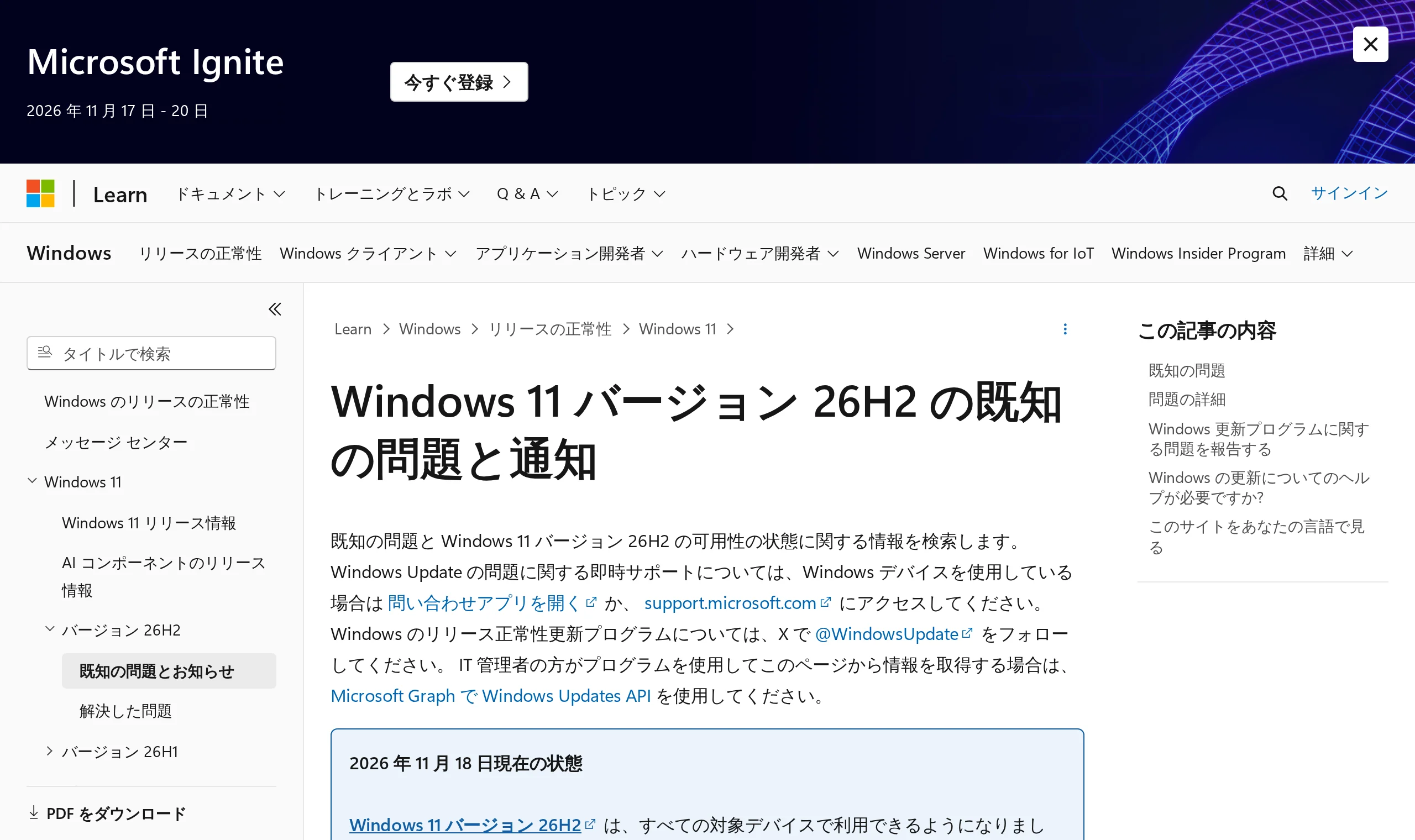
Microsoftは、Windowsの更新状況を知らせるページ(release health dashboard)で、26H2の段階的な展開の次のステップとして「更新を入手しやすくするため、自動配信を徐々に拡大する」と説明している(BleepingComputerの引用による)。段階的とは、PCごとに順番に届くということだ。まだ届いていなくても対象外とは限らない。日本での開始時期や対象台数は公表されていない。
勝手に26H2になる?対象PCの見分け方
対象は、24H2か25H2が入っていて、更新を誰も管理していないPCだ。自宅のPC、私物を仕事に使っているPC、IT担当者がいない小さな事務所のPCがこれに当たる。Microsoftは個人用のPCと、管理されていない業務用PCを対象としている(BleepingComputerの報道による)。
対象外は、会社のIT部門が更新を管理しているPCだ。Intune(Microsoftのクラウド型の端末管理サービス)、WSUS(社内で更新プログラムの配布を取り仕切る仕組み)、グループポリシー(社内のPCに設定をまとめて適用する仕組み)などで、IT担当者が更新の時期を決めている会社が典型になる。26H2をいつ入れるかは、Microsoftではなく各社のIT部門が決める。
手動から自動へ
26H2は9月に一般提供が始まった。10月下旬からは、対象PCなら「設定 > Windows Update」で「更新プログラムのチェック」を押せば入手できた。今回の変更は、自分で押さなくても裏で入る段階が加わったことだ。実際に自動で入るかどうかは、PCごとのWindows Updateの設定によって変わる。
自分のPCの確かめ方
目印は2つだ。「設定 > システム > バージョン情報」で、いまの版が24H2か25H2かを見る。次に「設定 > Windows Update」を開き、26H2の案内が出ているかを見る。すでに26H2と表示されていれば、何もする必要はない。
切り替えは、Windowsを入れ直すような作業ではない。26H2は「enablement package(有効化パッケージ)」という方式で配られる。24H2と25H2にはすでに26H2の機能の土台が入っており、それを有効にする小さな更新だ。Microsoftによると、24H2・25H2の機能をすべて含み、高速にインストールできる。26H2の新機能は、今回の発表や報道では触れられていない。
24H2は10月に終わり、自動配信へ
24H2は2026年10月にサポートが終わった。サポートが終わった版には、セキュリティ更新(外部からの攻撃に備える修正プログラム)が届かなくなる。26H2のサポート終了は2029年10月とされている(報道による)。
Microsoftは自動配信の理由を「更新を入手しやすくするため」と説明している。サポートが切れた24H2のPCとの関係を述べた公式説明は、確認できなかった。
BleepingComputerによると、Microsoftは先月、サポート外の版を使う利用者に対し、来年のWindows Update証明書の更新(Windows Updateが正規の更新だと確認するための証明書の入れ替え)以降は、セキュリティ更新を受け取れなくなると呼びかけている。具体的な日付は報道に示されていない。
自動配信は止められるのか
26H2の自動配信だけを確実に止める公式の方法は示されていない。Microsoftの説明は、自動アップグレードが行われるかどうかは各デバイスのWindows Updateの設定に依存する、というところまでだ(BleepingComputerの報道による)。どの設定をどうすればよいかは、発表にも報道にもない。
時期を自分たちで決めたい場合
時期を決められるのは、IT部門が更新を管理しているPCだ。今回の自動配信の対象外で、配信の時期はIT部門が制御する。ただ、Intuneなどの管理ツールを新たに入れるのは、担当者のいない小さな事務所には大がかりな選択肢になる。
個人や管理外のPCには、「設定 > Windows Update」に「更新の一時停止」という標準機能がある。ただし、これが26H2の自動配信にも効くかどうかは、Microsoftの発表では説明されていない。レジストリの編集など非公式な方法は、公式の対処ではないためここでは扱わない。
止めることの代償
先送りのリスクが最も大きいのは24H2のPCだ。すでにセキュリティ更新が届かない。切り替えは再インストール不要の小さな更新だというMicrosoftの説明もあり、時期を選びたい事情と並べて考えることになる。
早く入れたい場合
自動配信を待たずに、手動で入手できる。
- 「設定 > Windows Update」を開く
- 「更新プログラムのチェック」を押す
- 26H2が表示されたら、案内に従って入れる
同じ画面の「利用可能になり次第最新の更新プログラムを入手する」をオンにすると、更新はより早く届く。
出ている不具合はUSB音声機器が中心
Microsoftが既知の問題として挙げている主なものは、USB Audio Class 1.0という古い規格の音声機器(古めのUSBヘッドセットやスピーカーなど)で、更新後に音が出なくなる問題だ。デバイスマネージャー(PCにつながった機器の状態を確認する画面)に「コード10」というエラーが出る。解決策として、更新プログラム「KB5132061」の適用が案内されている。
別件として、BleepingComputerによると、Microsoftは11月18日、今月のhotpatch(再起動せずに適用できる更新方式。Windows 11 24H2以降が対象)が、Officeなどのインストールや起動に問題を起こしていると認めた。11月の更新後にライセンス認証が失敗する問題も報じられている。これらが26H2への切り替えによるものだとする説明は、報道にもMicrosoftの発表にもない。業務用PCなら、更新後にいつものアプリや周辺機器が動くかを確かめておきたい。
最新の情報は、Windows 11 26H2のRelease Health(既知の問題の一覧)のページにまとまっている。
出典
- Microsoft Windows release health: Windows 11 26H2(11月18日付の更新) https://learn.microsoft.com/ja-jp/windows/release-health/status-windows-11-26h2
- BleepingComputer(2026-11-20) https://www.bleepingcomputer.com/news/microsoft/microsoft-now-automatically-installs-windows-11-26h2-on-personal-and-unmanaged-pcs/
自動配信の開始日、対象範囲、Microsoftの説明の引用は、BleepingComputerの報道が伝えた範囲に基づく。