Excelの表の右下に突然現れた丸いCopilotボタンは、2026年4月から順次入った「動的アクション ボタン」です。右クリックのメニューにCopilotの項目がまだ出るのは、ボタンやリボンのアイコンを外しただけでは、Copilot本体がオフにならないためです。Copilot本体のオフは個人のMicrosoftアカウント向けで、会社・学校のアカウントではボタンを右クリックして「リボンに移動」で片付けます。
ExcelのCopilotとは、Microsoft 365のExcelに入ったMicrosoftのAIです。表の分析や数式づくりを、チャットで頼めます。2026年4月から、表の隅に固定された「動的アクション ボタン」から開く形に変わりましたが、Copilotの機能そのものは変わっていません。
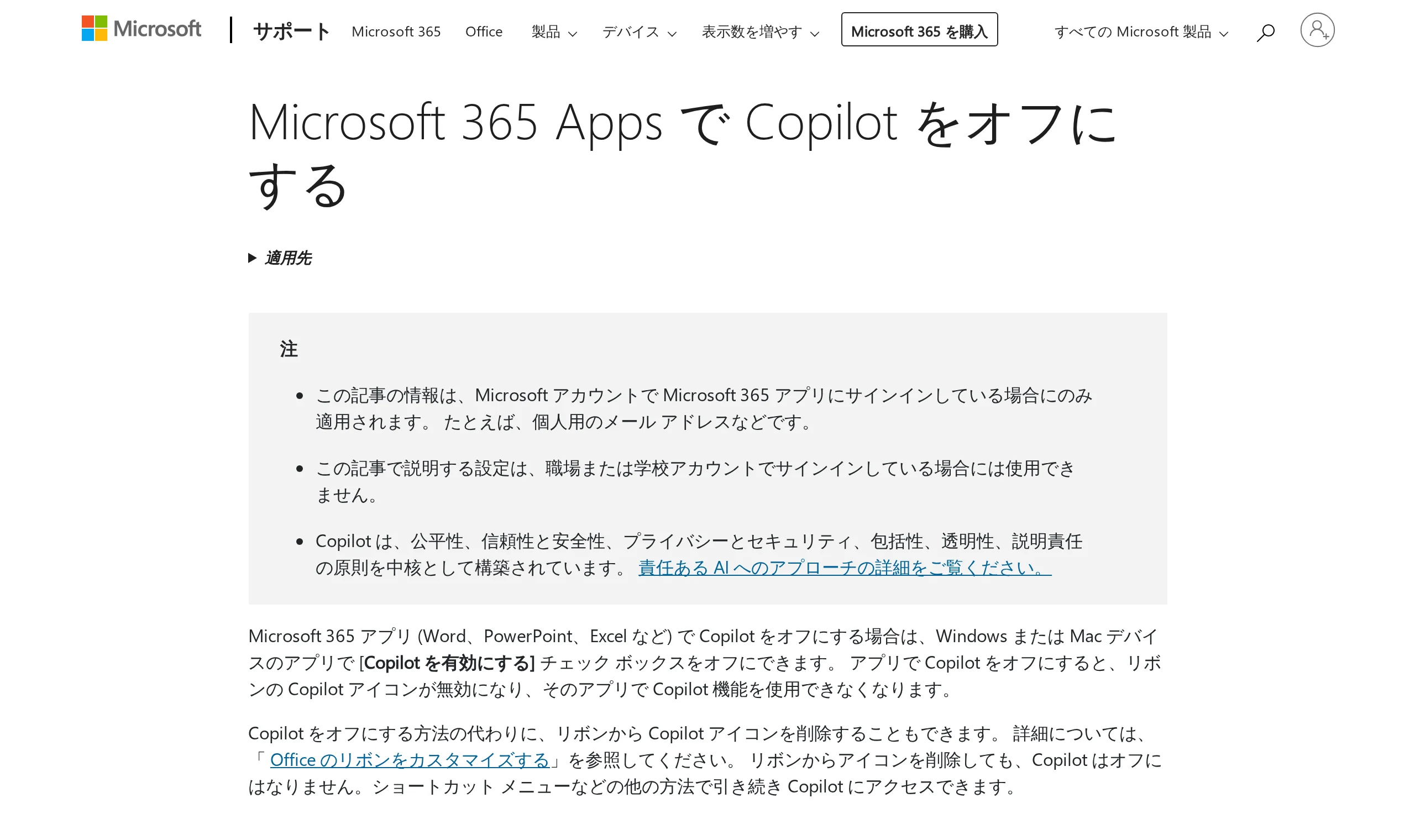
右下のCopilotボタンを消す
ボタンが邪魔という声は多く、TECH+(マイナビニュース)も、Excelの「消せない」Copilotボタンに「作業の邪魔」と不満が出ていると報じました。
なぜ急に出てきたのか
Microsoft公式サポートによると、この変更は2026年4月に世界で順次始まり、2026年6月までに完了する予定です。Windows・Mac・Web版のWord・Excel・PowerPointが対象です。
ボタンが表示されるのは、Microsoft 365 Personal・Family・Premiumのサブスクリプション、またはMicrosoft Copilotライセンスで、Copilotを使える人だけです。使えない人には表示されません。
個人のアカウントか、会社・学校のアカウントか
消し方は、Excelにサインインしているアカウントで分かれます。自分で契約した個人のMicrosoftアカウントなら「個人」、勤務先や学校から渡された職場または学校アカウントなら「会社・学校」です。
Copilot本体を止められるのは、個人のMicrosoftアカウントでサインインしている場合だけです。公式サポートによると、この設定は職場または学校アカウントでは使えません。個人の人は次の章、会社・学校の人はその次の章へ進んでください。
個人のアカウントはExcelのCopilotを無効化できる
Copilotの機能そのものを止められるのは、個人のMicrosoftアカウントでサインインしている人です。手順は公式のMicrosoft 365 AppsでCopilotをオフにするに沿っています。
Windows版の無効化
- 「ファイル」>「オプション」>「Copilot」を開く
- 「Copilot を有効にする」のチェックを外す
- 「OK」を押し、Excelを閉じて開き直す
この設定はアプリごと、パソコンごとです。WordのCopilotも止めたいなら、Wordでも同じ操作をします。そのパソコンを使う全員の分がオフになる点にも注意してください。
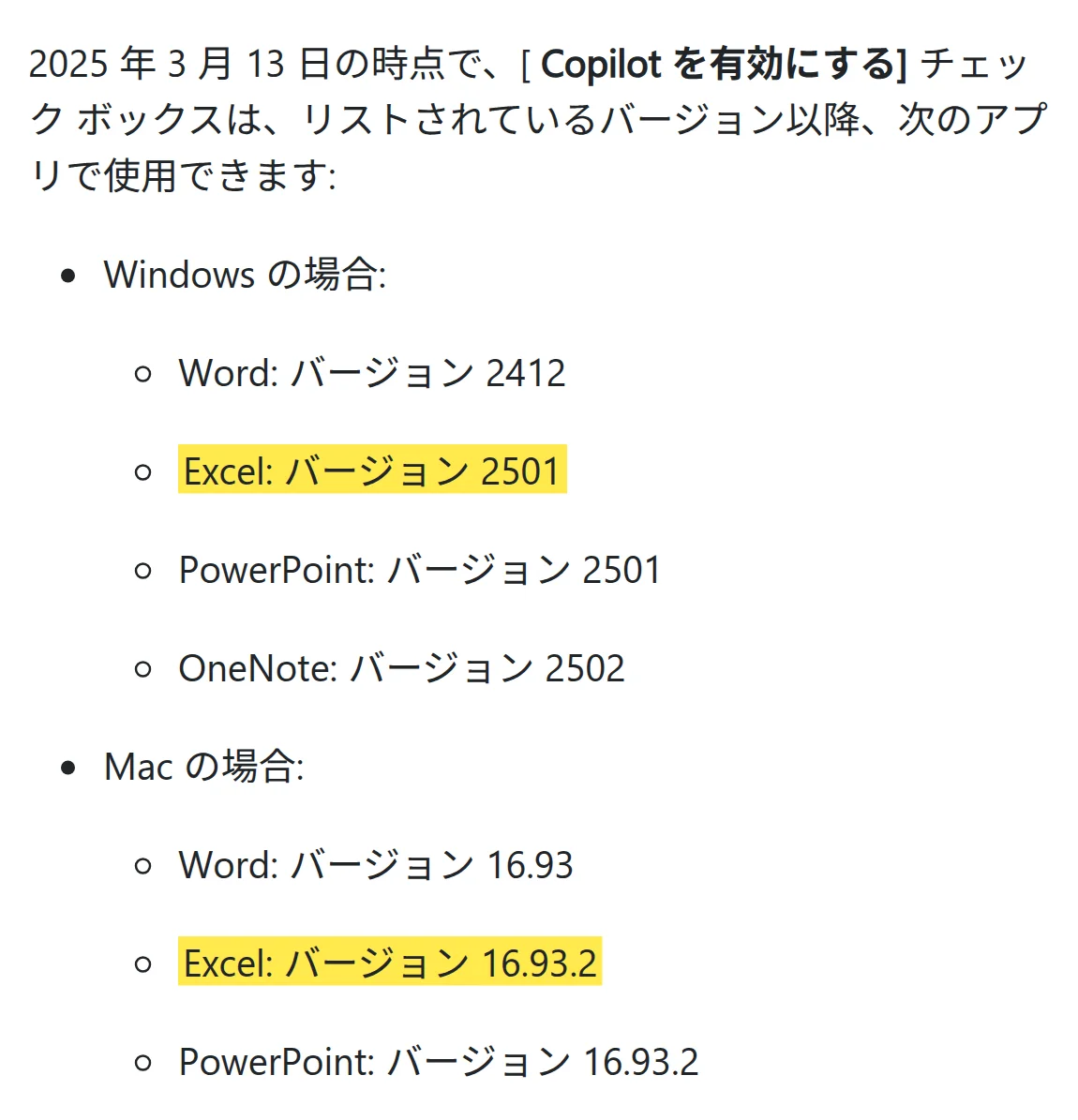
チェックボックスは、公式サポートによるとWindowsではExcelのバージョン2501以降、MacではExcel 16.93.2以降で使えます。見当たらない時は更新して開き直してください。
Mac版の無効化
- アプリのメニュー >「基本設定」>「作成および校正ツール」>「Copilot」を開く
- 「Copilot を有効にする」のチェックを外す
- Excelを閉じて開き直す
項目が出ない時は、上記のバージョンまでExcelを更新してください。
右クリックの提案が残る理由
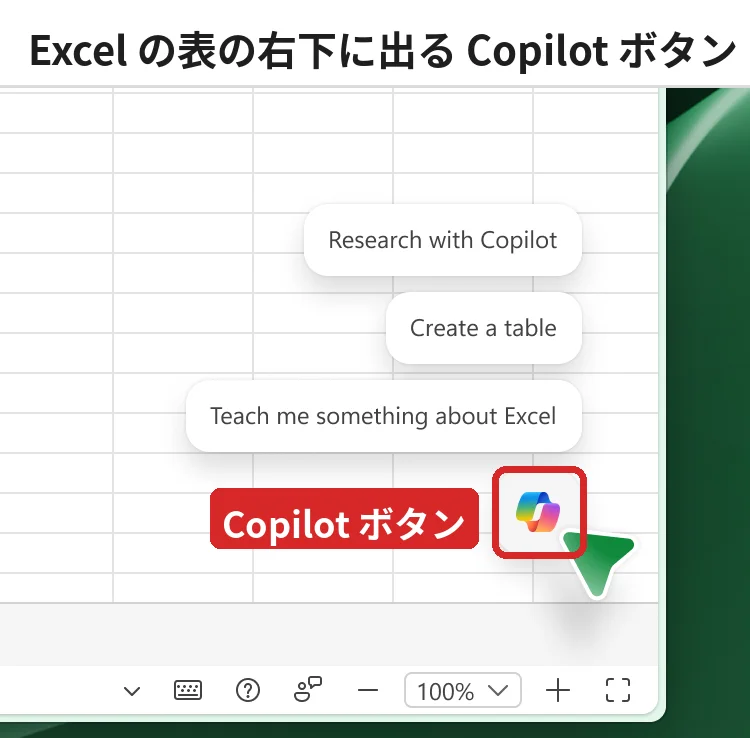
「消したのに右クリックにまだ出る」という悩みの多くは、リボンのアイコンを外しただけで止まっているケースです。Microsoftの公式サポートには、リボンからアイコンを削除してもCopilotはオフにならず、ショートカットメニュー(右クリックのメニュー)などの他の方法で引き続きCopilotにアクセスできると書かれています。
つまり、右クリックに出る項目はCopilotへの入口の一つで、リボンの表示とは別に残ります。右クリックの項目ごと止めたいなら、上の「Copilot を有効にする」をオフにします。オフにするとリボンのCopilotアイコンも無効になり、そのアプリでCopilot機能を使えなくなります。
会社・学校のアカウントは「リボンに移動」で片付ける
職場または学校アカウントでは、前の章のオフの設定は使えません。そのため、右クリックの入口も自分では消せません。自分でできるのは「リボンに移動」や「ドック」でボタンの置き場所を変えることまでで、会社として出したくない場合は管理者への相談になります。
「リボンに移動」が最短
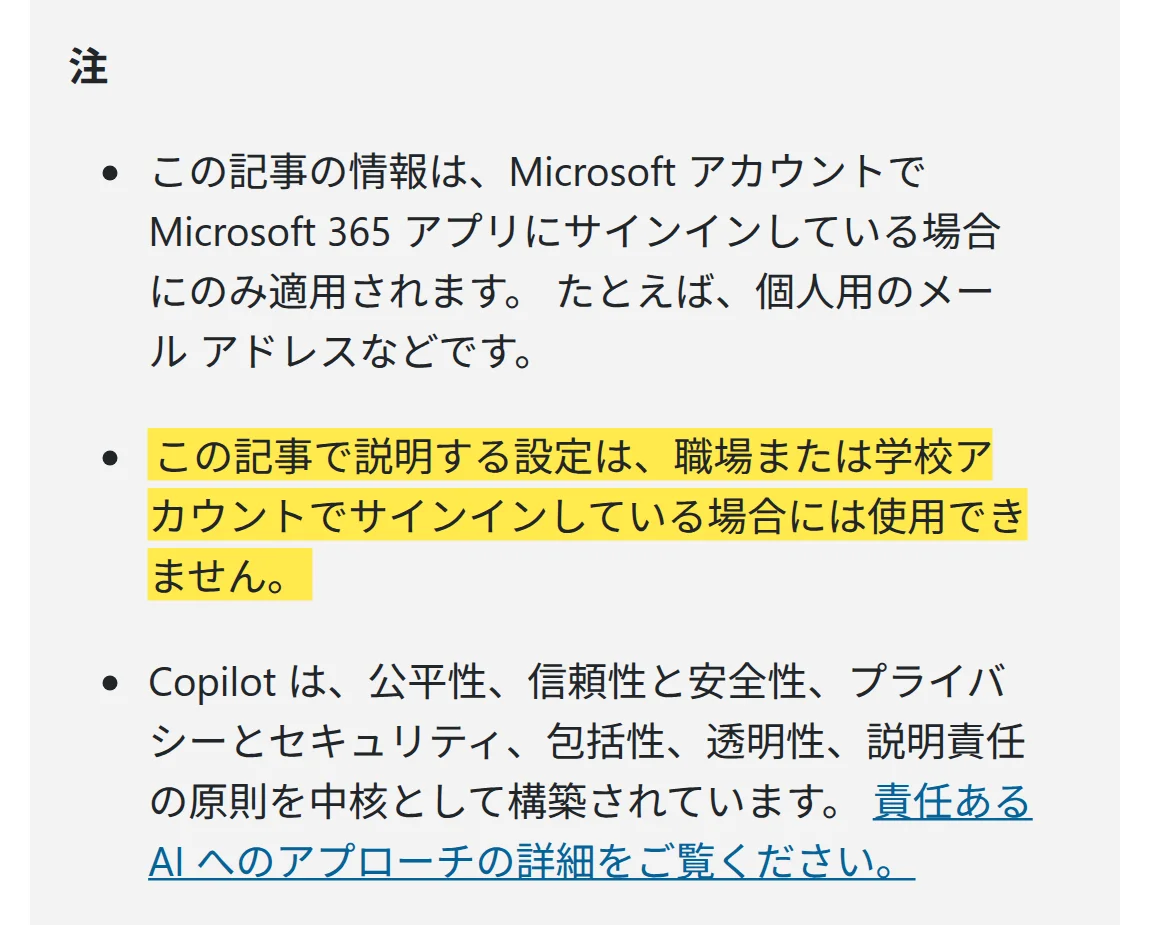
右クリックで「リボンに移動」を選べば、ボタンは上のリボンに移り、表の上には浮かばなくなります。
- 右下のCopilotボタンを右クリック
- 「リボンに移動」を選ぶ
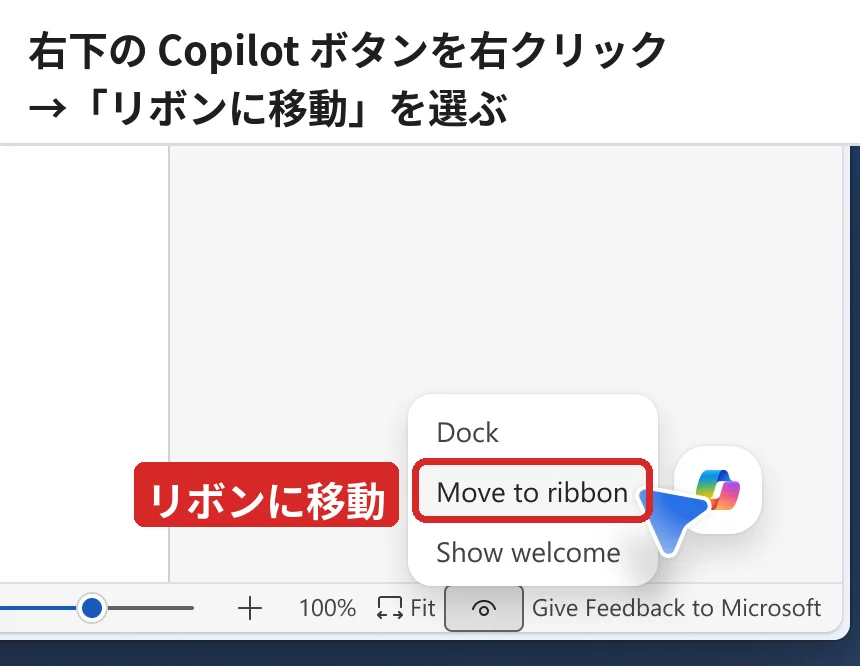
WindowsとMacでは、アプリごとに次回も同じ場所を覚えています。Web版は今の作業の間だけです。
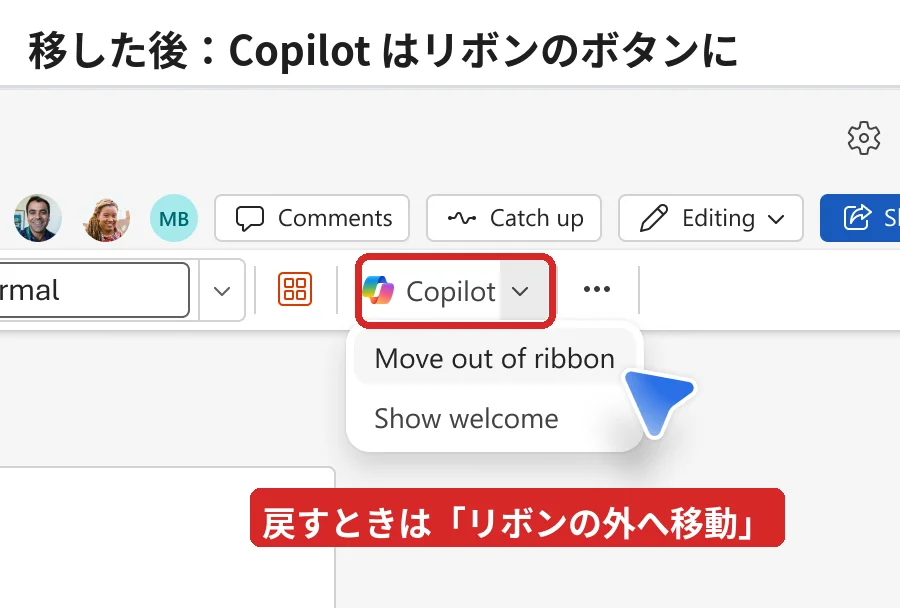
「リボンに移動」は、Windowsはビルド16.0.20129.15140以降、Macは16.109.525.2以降で使えます。出ない時は「ファイル」>「アカウント」の「更新オプション」から更新してください。
小さく残すなら「ドック」
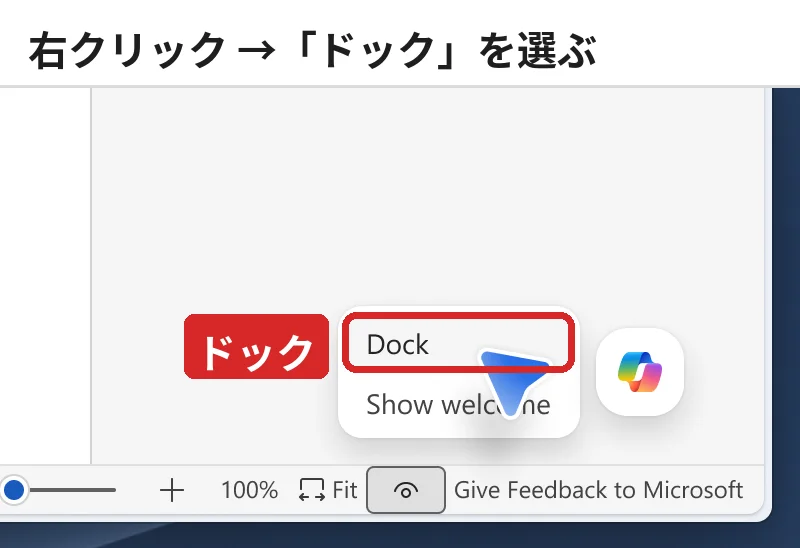
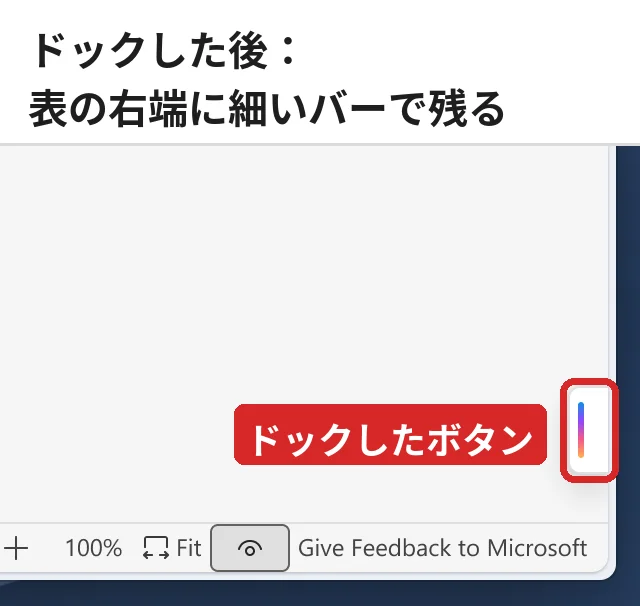
右クリックの「ドック」(または表の右側へドラッグ)もあります。ボタンが小さなアイコンになって表の横に寄り、次に開いた時もそのままです。表の上から外したいなら「リボンに移動」、小さく残してよいなら「ドック」です。
管理者に頼むこと
公式FAQでは、今回のボタンについて「IT管理者は対処不要」とされ、管理者の構成やポリシーの動作に変更はありません。
頼めるのは、Copilotのライセンスの割り当てについての相談です。ボタンはCopilotを使える人にだけ出るので、出したくない人がいるなら、その人への割り当てを管理者に確認してもらいます。
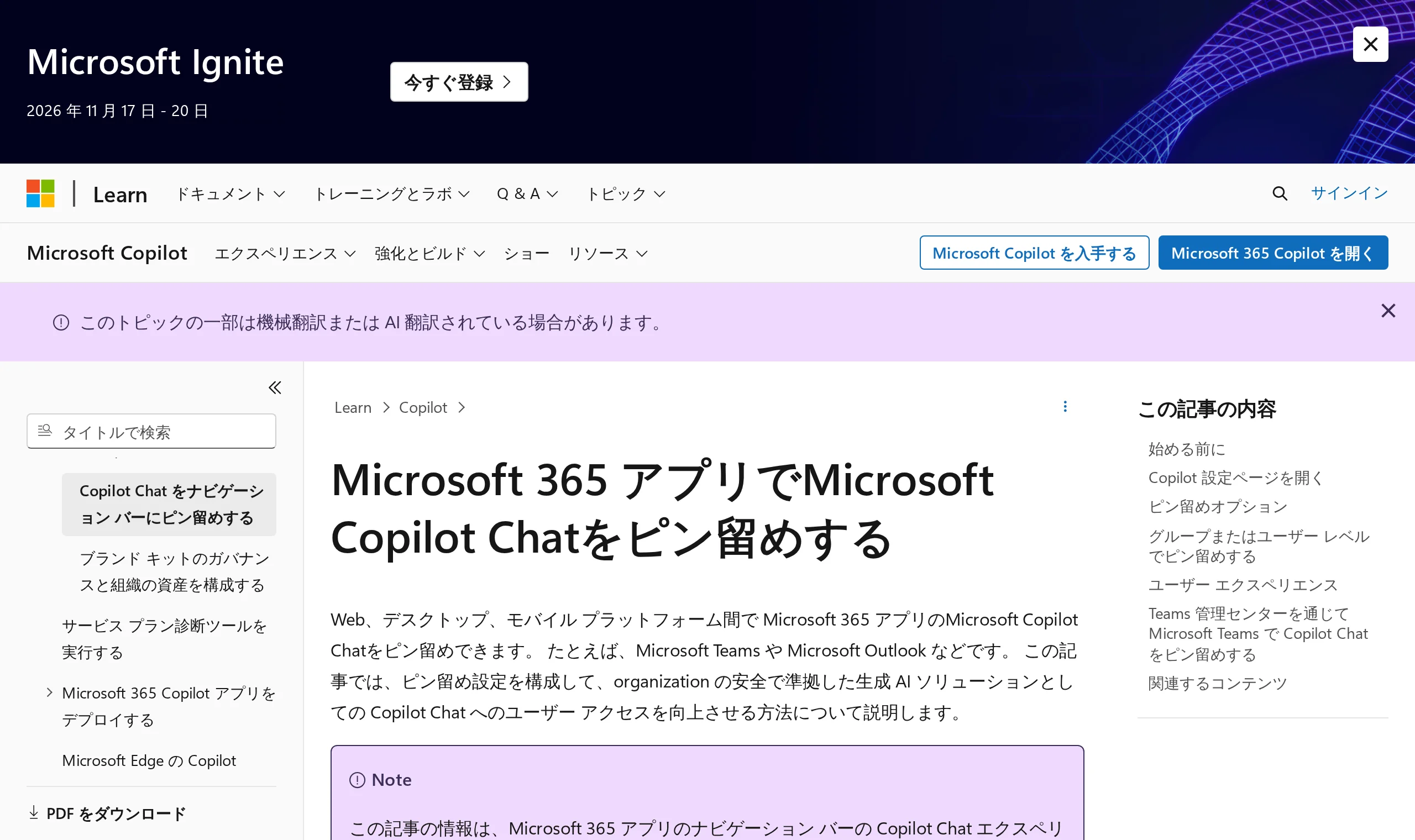
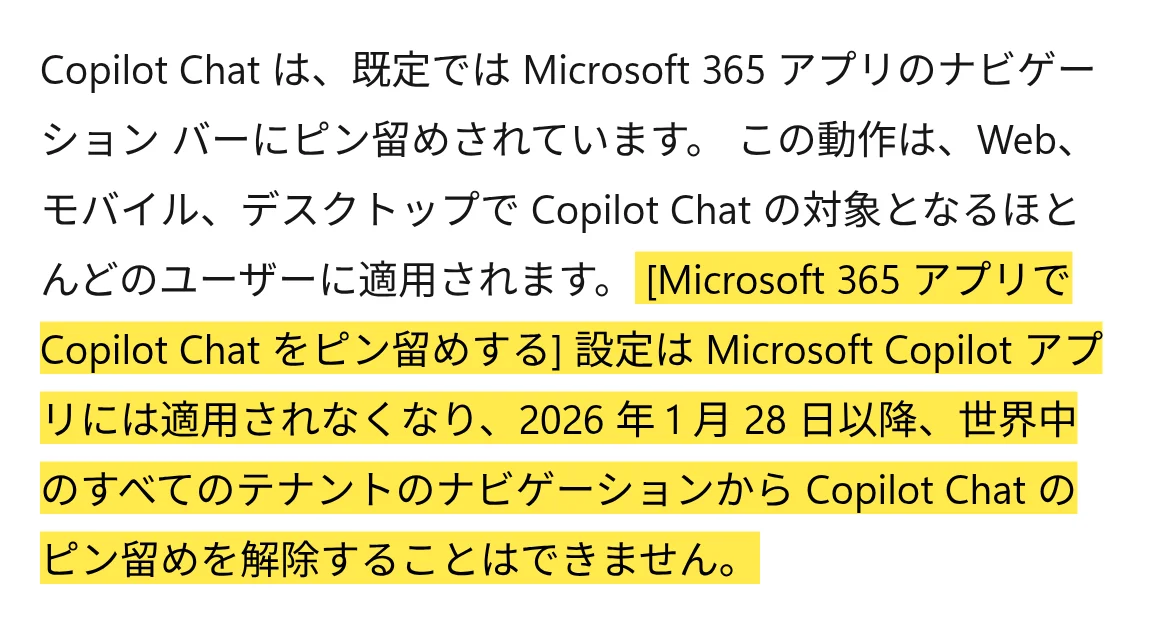
これはExcelの右下のボタンとは別の話ですが、管理者に頼んでも消せないものがあります。Microsoft Learnによると、2026年1月28日以降は、世界中のすべての組織で、Microsoft 365アプリからCopilot Chatのピン留めを解除できなくなりました。
Web版に公式の消し方はない
Web版・iPhone・AndroidのExcelでは、Copilotをオフにできません。Web版でできるのは、右クリックの「リボンに移動」で表の上を空けることです。
あわせて読みたい