
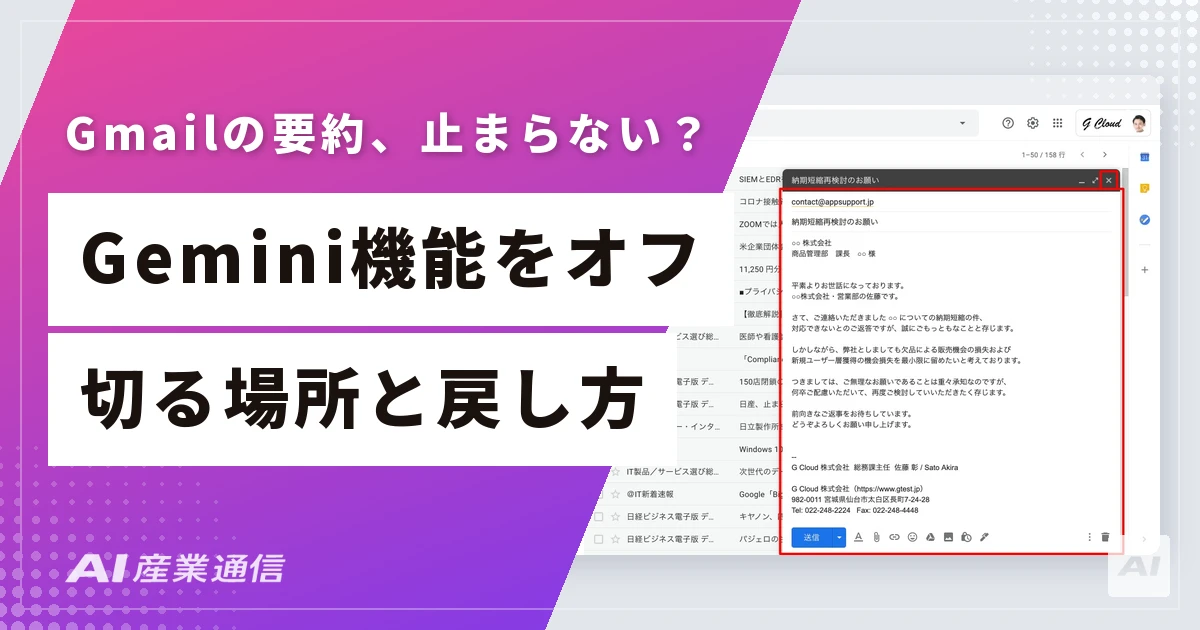
GmailのGeminiは、Googleがメールの要約や返信の下書きを手伝うAI機能です。止める場所は「Gemini」という名前の設定ではなく、[Google Workspace のスマート機能]です。この記事では、個人で切れる範囲と、会社のアカウントで管理者に頼むべきことが分かります。
GmailのGeminiとは
GmailのGeminiは、メールの要約、返信の下書き、受信トレイの整理や検索、予定の調整を頼める、Gmailの中のAIです。右上の[Gemini に相談]を押すと、右側にパネルが開きます。使えるのは、対象のGoogle Workspaceのプランか、Google AIのプランに入っている人です(Gemini in Gmail を活用する(Gmail ヘルプ))。
次の動画は、Gmailの右側に出るGeminiのパネルの公式の紹介(英語)です。
Gmail Geminiをオフにする場所
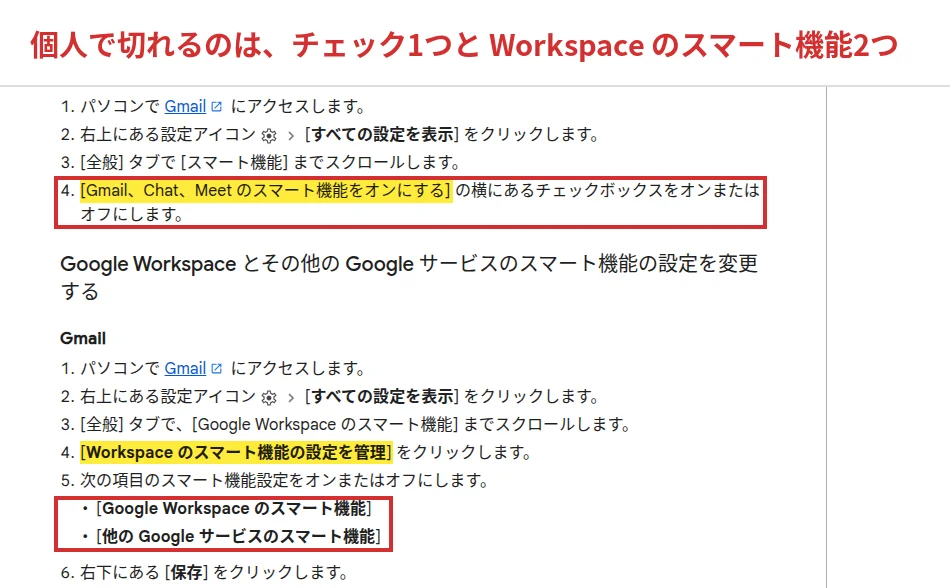
Geminiの要約や下書きを止めるのは、Geminiアプリの設定ではなく、Gmailの設定にある [Google Workspace のスマート機能] です。[Gmail、Chat、Meet のスマート機能]は別の設定です。個人の画面で切れるのは、この2つです。
会社のGoogle Workspaceでは、管理者側のGeminiの既定が「オン」です。個人の設定と管理者の設定は、別々の場所で決まっています。
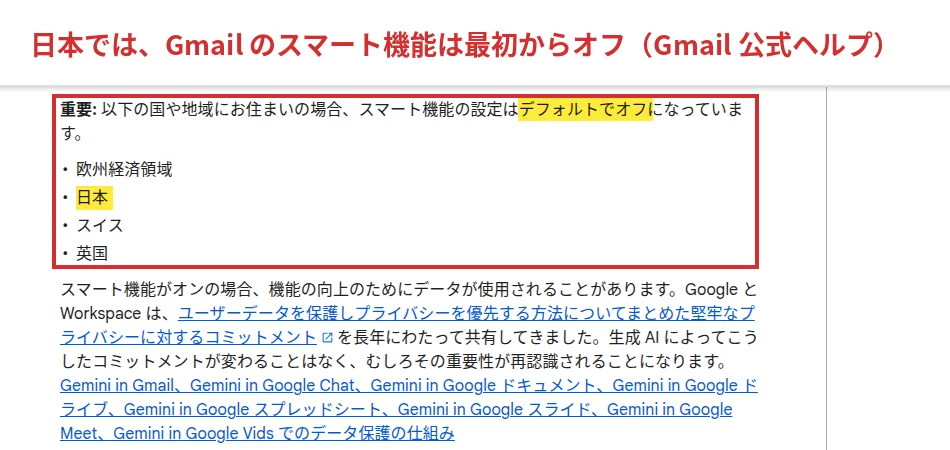
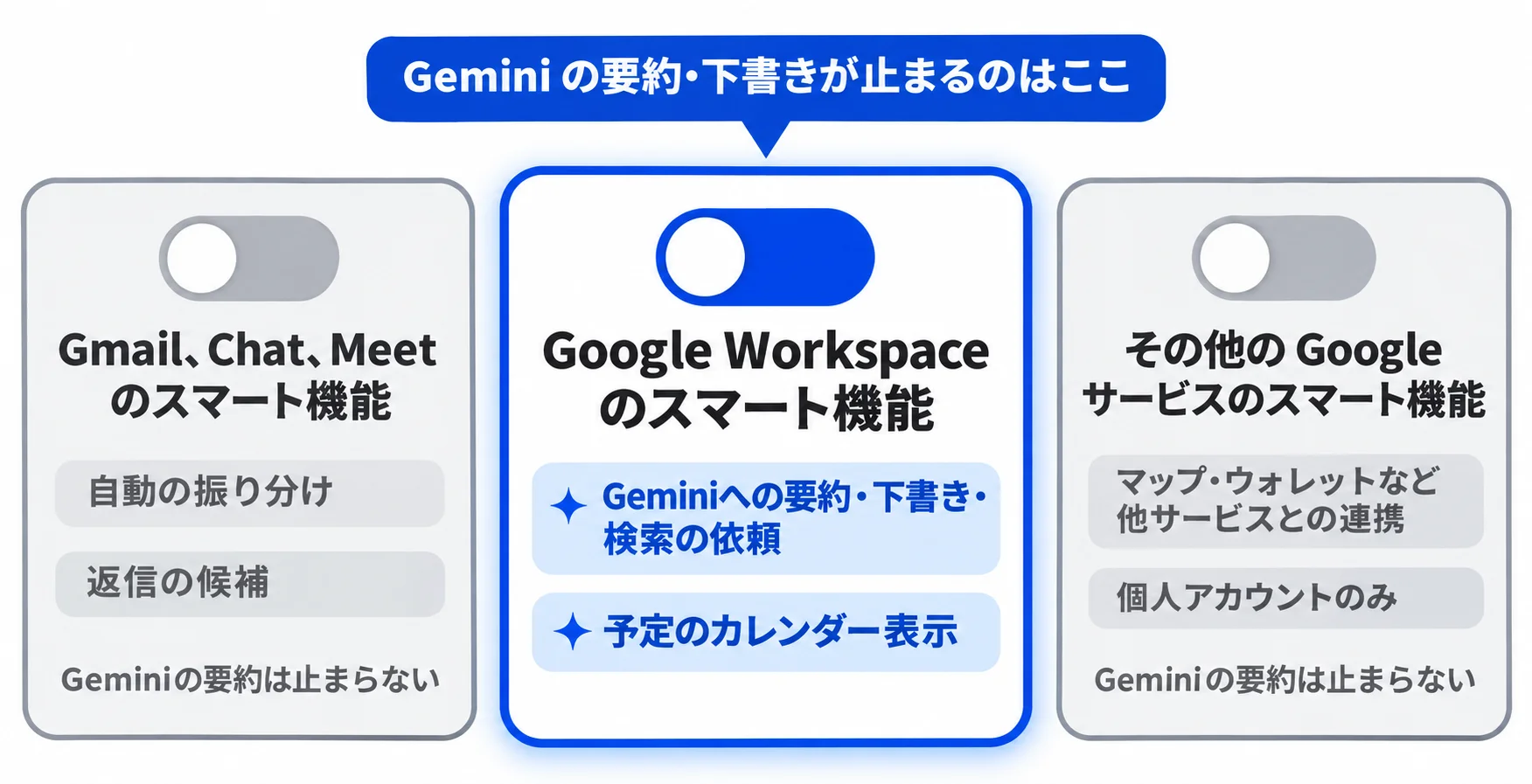
公式ヘルプでは、スマート機能の設定は3つに分かれ、それぞれ独立して動きます。
| 設定名 | 切ると止まる主なもの |
|---|---|
| Gmail、Chat、Meet のスマート機能 | メイン・プロモーションなどへの自動の振り分け、スマート作成(文の候補)、スマート リプライ(返信の候補)、メールの上の概要カード(旅行・荷物の追跡など) |
| Google Workspace のスマート機能 | Geminiへの要約・下書き・情報の検索の依頼、その他の Google Workspace with Gemini の機能、Gmailの予定のカレンダー表示、ドライブなどの検索の候補 |
| その他の Google サービスのスマート機能 | Gmailのデータをマップやウォレットなど他のサービスで使う機能(個人アカウントのみ) |
PC版Gmailでオフにする手順
- Gmailの右上にある設定アイコンを押し、[すべての設定を表示]を開く
- [全般]タブで、[Google Workspace のスマート機能]までスクロールする
- [Workspace のスマート機能の設定を管理]を押す
- [Google Workspace のスマート機能]をオフにする
- 右下の[保存]を押す
Gmailのデータをマップやウォレットなど他のサービスにも使わせたくないときは、手順4の画面で[他の Google サービスのスマート機能]もオフにします。Geminiだけ止めたいなら触らなくて構いません。
タブ分けや返信の候補まで止めたいときだけ、[全般]の[スマート機能]のチェックボックスを外します。
iPhoneの手順
iPhoneのGmailアプリでは、次の順に進みます。
- 左上のメニューを開き、[設定]を押す
- [全般]の[データのプライバシー]を開く
- [Google Workspace のスマート機能]を押し、2つの項目をオフにする
- 右上の[完了]を押す
タブ分けや候補も止めたい場合は、同じ[データのプライバシー]にある[スマート機能]をオフにします。
PCとiPhoneでは設定の画面が別なので、片方で変えたら、もう片方の画面でも[Google Workspace のスマート機能]がオフになっているか確かめてください。3つの設定は別々に動くので、1つを変えても他は変わりません。
オンに戻す方法
同じ場所で[Google Workspace のスマート機能]をオンにします。
スマート機能を切ると止まるもの
[Google Workspace のスマート機能]を切ると、Gmailだけでなく、ドライブやカレンダーなどWorkspace全体で、Geminiに要約や下書きを頼めなくなります。公式ヘルプには、こう書かれています。
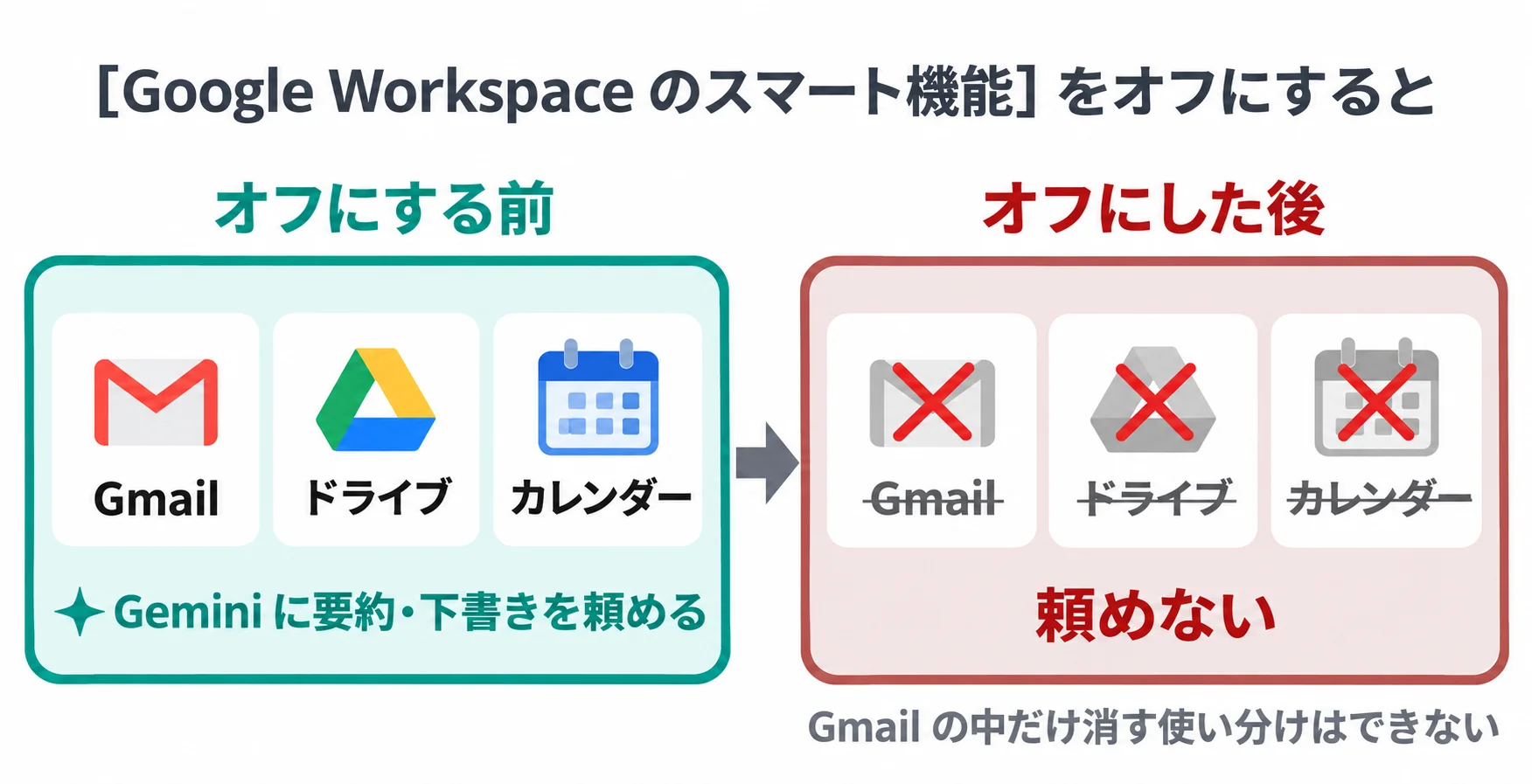
この設定をオフにすると、Google Workspace サービスで上述の機能を使用できなくなります。
Gmailの中だけ消す使い分けは、この設定ではできません。
目的別の切り方
まず[Gmail、Chat、Meet のスマート機能]は残し、[Google Workspace のスマート機能]だけ切って、困らないか試すのがおすすめです。タブ分けや返信の候補も要らないと感じたら、そちらも切ります。
オフにすると、それ以降の処理は止まります。
会社のアカウントで切れない理由
Gemini そのものを出さないようにできるのは、Google Workspaceの管理者だけです。管理者が管理コンソールで、Gmail・カレンダー・ドライブなどサービスごとにGeminiをオン/オフできます。
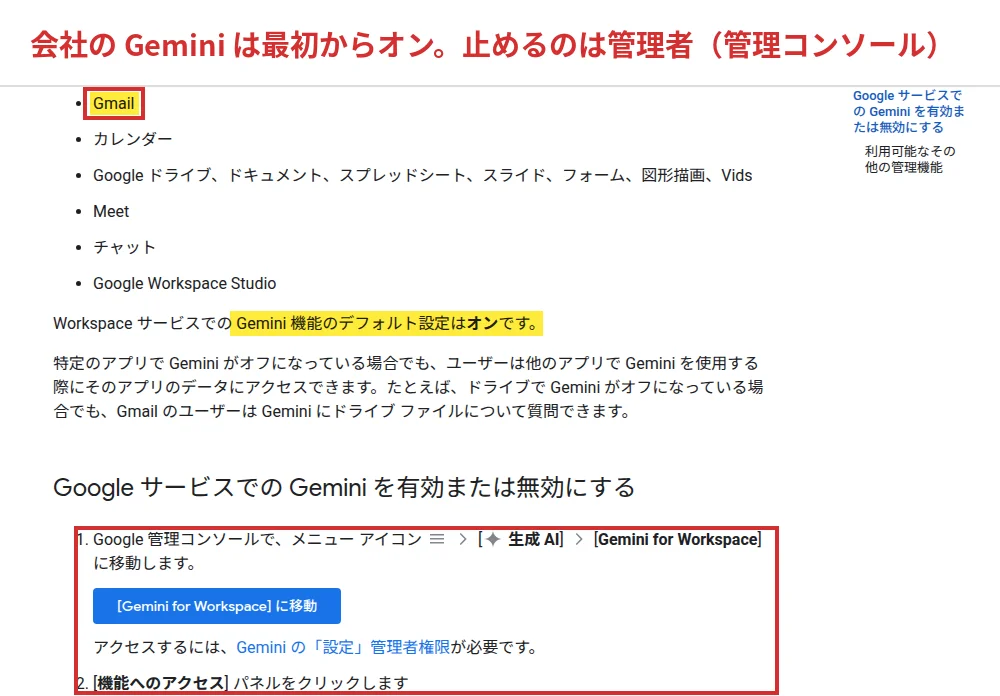
管理者の設定と個人の設定
管理者向けのヘルプには、「Workspace サービスでの Gemini 機能のデフォルト設定はオンです。」とあります(Workspace サービスでの Gemini 機能へのアクセスを管理する)。個人のスマート機能の設定とは別の場所で決まります。個人でGoogle AIのプランに入っている人も、Gmailの中でGeminiを使えます。
管理者は部署(組織部門)やグループだけに絞って、オン/オフを決められます。知っておきたいのは次の3つです。
- 既定はオンなので、管理者が何もしなければGeminiは出ます
- あるアプリでGeminiをオフにしても、他のアプリのGeminiからそのアプリのデータは読めます。たとえばドライブでオフでも、GmailのGeminiにドライブのファイルを聞けます
- スマート機能の既定(オン/オフ)を社員全員に当てる設定は別にあり、特権管理者だけが使えます。ただし社員は各自の設定で変えられます。反映には最長24時間かかります(ユーザー向けに Google Workspace のスマート機能を管理する)
情報システム部門に伝えること
情報システム担当には、次のように伝えれば通じます。
「管理コンソールの[生成 AI]→[Gemini for Workspace]→[機能へのアクセス]で、GmailのGeminiをオフにしてほしいです」
自分のチームだけ止めたい場合は、[組織部門]かグループで絞れることも添えてください。管理者がこの設定を変えるには、Geminiの「設定」の管理者権限が必要ですが、細かい権限は担当の方が分かります。
Chromeの[Gemini に相談]を隠したい人は、Chrome の「Gemini に相談」を隠す・戻す記事も参考にしてください。Geminiの履歴が消えずに困っている人は、Gemini の履歴が消えないときの記事が役立ちます。