スタートメニューに見覚えのない「Copilot」が増えていても、ウイルスではありません。Microsoftが、会社向けのMicrosoft 365が入ったWindowsパソコンに裏で自動インストールしている正規のアプリです。
使わないなら自分で消してよく、公式FAQでは、利用者がアンインストールしたら自動では入れ直さないとされています。入っただけでお金もかかりません。会社全体で止められるのは管理者だけです。Microsoftの公式ページ(2026年11月4〜5日更新)を11月19日に日本語の原文で確認しました。
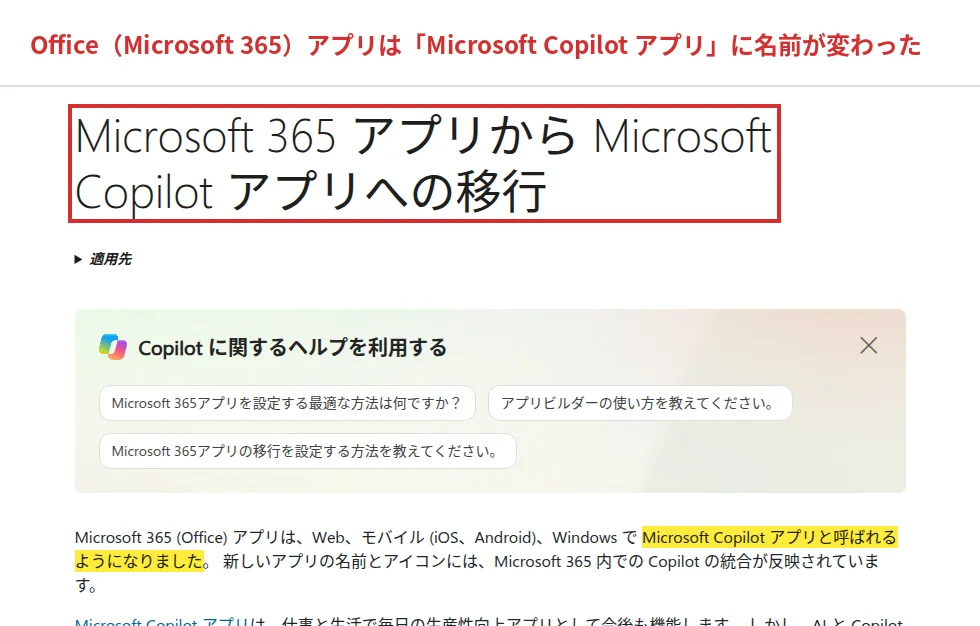
「Microsoft 365 Copilot アプリ」は、Word・Excel・PowerPointなどの仕事用アプリと、AIのチャット(Copilot)を1か所から開くための入口のアプリです。もともとの「Microsoft 365(Office)」アプリが名前を変えたもので、2026年の今は「Microsoft Copilot アプリ」とも呼ばれています。画面の様子(英語)は、Microsoft公式の動画で見られます。
勝手に入ったCopilotの正体と経路
勝手に入ったのは、Microsoftが会社向けのMicrosoft 365が入ったWindowsに、裏で自動インストールしているアプリです。
入ったのはどのCopilotか
この記事で扱うのは、スタートメニューに出る「Microsoft 365 Copilot」または「Microsoft Copilot」というアプリだけです。
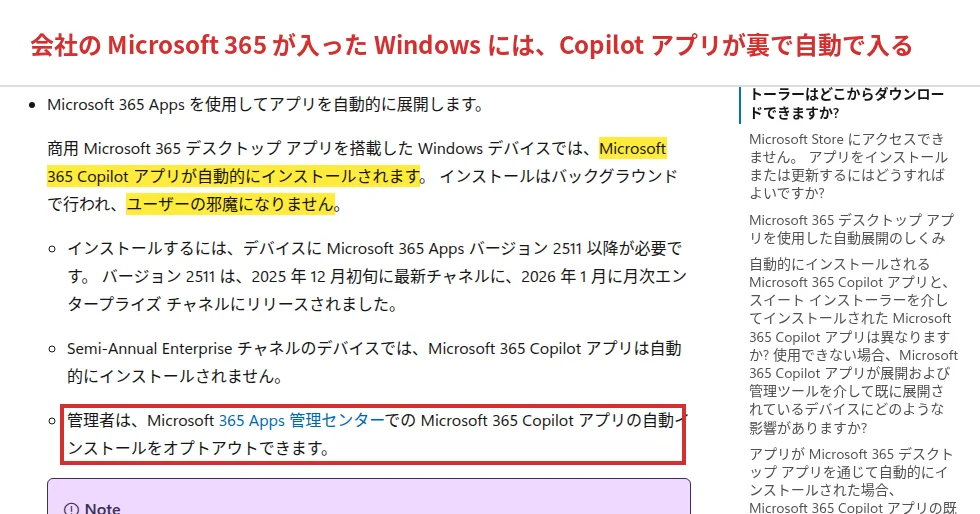
対象は、会社向けのMicrosoft 365のデスクトップアプリ(WordやExcelなど)が入ったWindowsパソコンです。Microsoft 365 Copilot アプリの公式FAQ(2026年11月4日更新)に、自動でインストールされると書かれています。インストールは裏で行われ、利用者の邪魔にならないとも説明されています。
条件は、2025年12月〜2026年1月に配られたMicrosoft 365 Appsのバージョン2511以降です。条件がそろってから入るまでは最長7日です。半年ごとにまとめて更新する設定の会社、欧州経済地域(EEA)、政府機関は対象外です。
Microsoft 365のメッセージセンター(管理者向けのお知らせ。通知番号MC1152323)では、2026年6月中旬〜7月中旬に順番に自動インストールを始めると案内されていました。
更新で入る2つの経路
どちらも利用者の操作は要りません。
| 手元の状態 | 起きたこと |
|---|---|
| もともとMicrosoft 365(Office)アプリがあった | 新しいアプリが増えたのではなく、更新で名前とアイコンが変わった |
| 無かった | 条件がそろってから自動でインストールされた |
ウイルスとの見分け方
自分で確かめる方法は2つあります。
- Microsoft Storeで「Microsoft 365 Copilot」を検索します。提供元が「Microsoft Corporation」で、無料と表示されていれば、入っているのと同じ正規のアプリです。
- 会社のパソコンにWordやExcelなどのMicrosoft 365アプリが入っているか見ます。入っているなら、自動で入る条件に当てはまります。
公式FAQの冒頭には、名前が変わっても組織のセキュリティ、コンプライアンス、プライバシーに変更はないとあります。
お金はかかる?勝手に課金はされない
アプリが入っただけではお金はかかりません。Copilot Chatは、Microsoftの公式サポートページによると、会社・学校のMicrosoft 365ライセンスがあれば追加料金なしで使えます。
WordやExcelの中で社内のメールやファイルを使って働く有料の「Microsoft 365 Copilot」は、会社が別に契約した人だけが使えます。
入っていて損はないので、メールの要約などに一度試してから、使うかどうか決めてもかまいません。
会社のPCで止める方法
会社全体で自動インストールを止められるのは、Microsoft 365 の管理者です。管理者に「Microsoft 365 Apps 管理センターで、Microsoft 365 Copilot アプリの自動インストールを止めてほしい」と頼めば足ります。
情シスが止められる範囲
設定すればこれから入る分は止まりますが、すでに入ったPCからは消えません。消すのは各自か、情シスがまとめて行います。
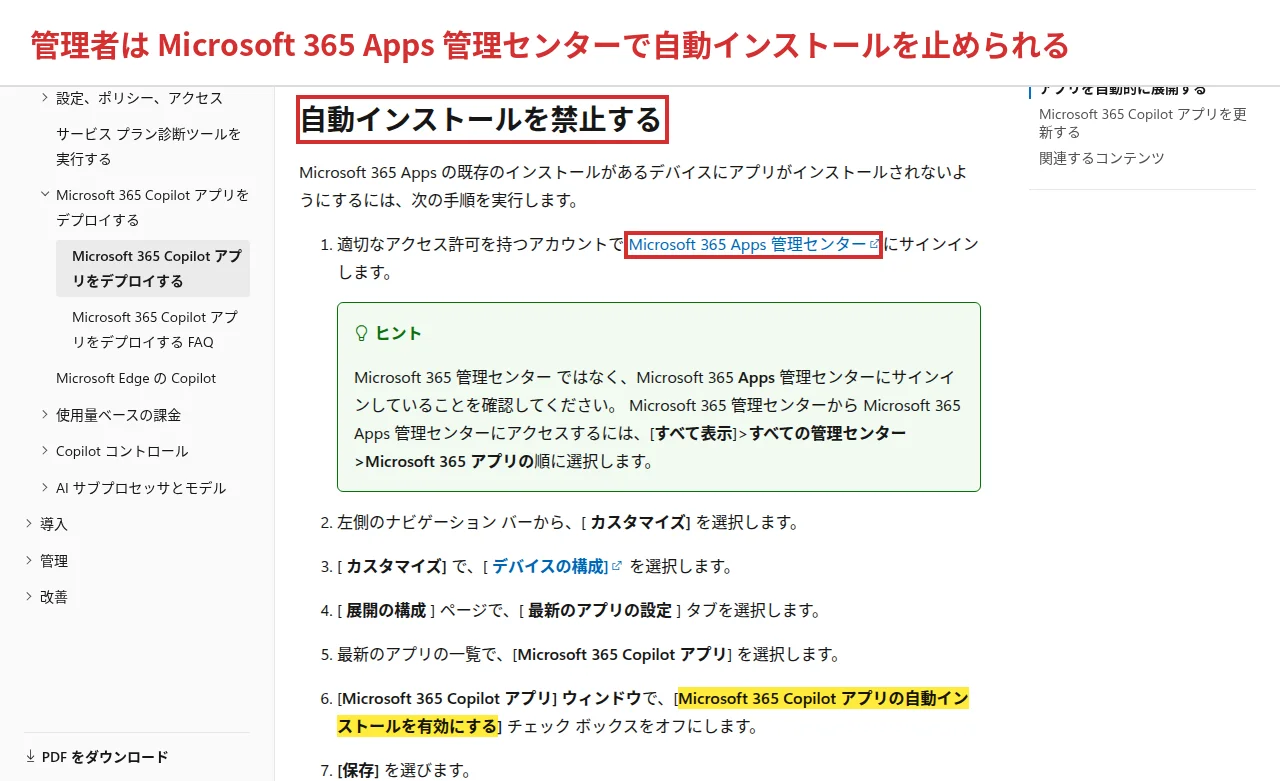
情シス・管理者の方へ(公式の手順・2026年11月5日更新)
- Microsoft 365 Apps 管理センター(config.office.com)にサインインします。Microsoft 365 管理センターではない点に注意してください。
- 左のメニューの「カスタマイズ」→「デバイスの構成」を開きます。
- 「最新のアプリの設定」タブを開きます。
- 一覧から「Microsoft 365 Copilot アプリ」を選びます。
- 「Microsoft 365 Copilot アプリの自動インストールを有効にする」のチェックを外します。
- 「保存」を押します。
消し方と、消しても残るもの
使わないなら消してかまいません。WordやExcel、PowerPointは今までどおりそれぞれのアプリから開けます。
Windows 11での消し方
「設定」→「アプリ」→「インストールされているアプリ」で「Microsoft 365 Copilot」(または「Microsoft Copilot」)を選び、アンインストールします。
ExcelやWordの画面の中のCopilotボタンは、このアプリとは別のものです。消したい場合はExcelのCopilotを無効にする方法にまとめています。
また戻ってくるのか
公式FAQでは、自動インストールは1回だけで、利用者がアンインストールしたら自動では入れ直さないとされています。ただし、会社の配布ツール(情シス側)で入れ直すことはあり得ます。
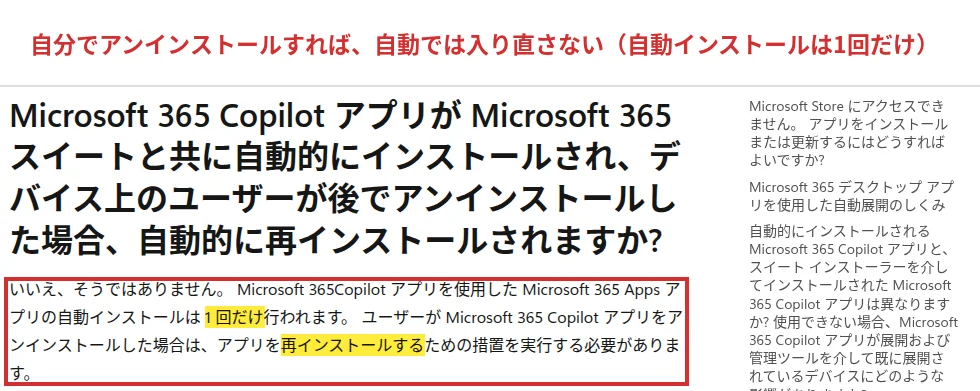
また使いたくなったら、Microsoft Storeから無料で入れ直せます。
あわせて読みたい