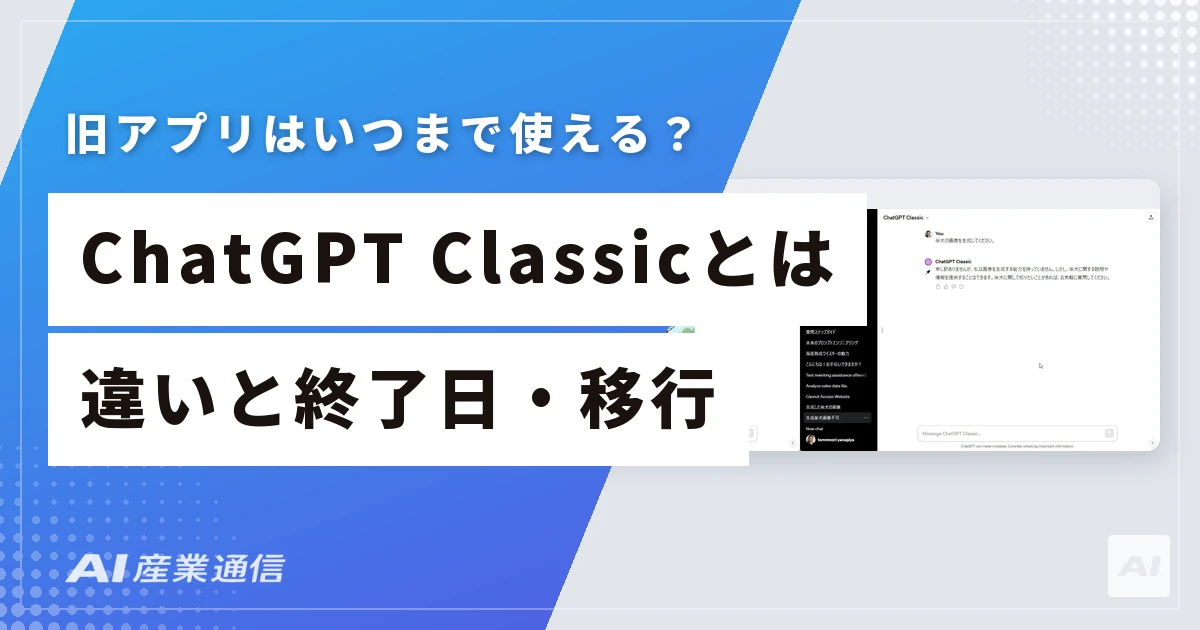
ChatGPT Classicは、パソコン用の旧ChatGPTアプリ(Windows/Mac)の新しい呼び名です。新しいサービスではなく、2027年1月30日の終了予定までは今まで通り使え、チャット履歴もアカウントに残ります。
ChatGPT Classicとは何か
ChatGPT Classicは、これまでのWindowsとMac用ChatGPTアプリの新しい名前です。ブラウザ版(chatgpt.com)やスマホアプリは関係ありません。
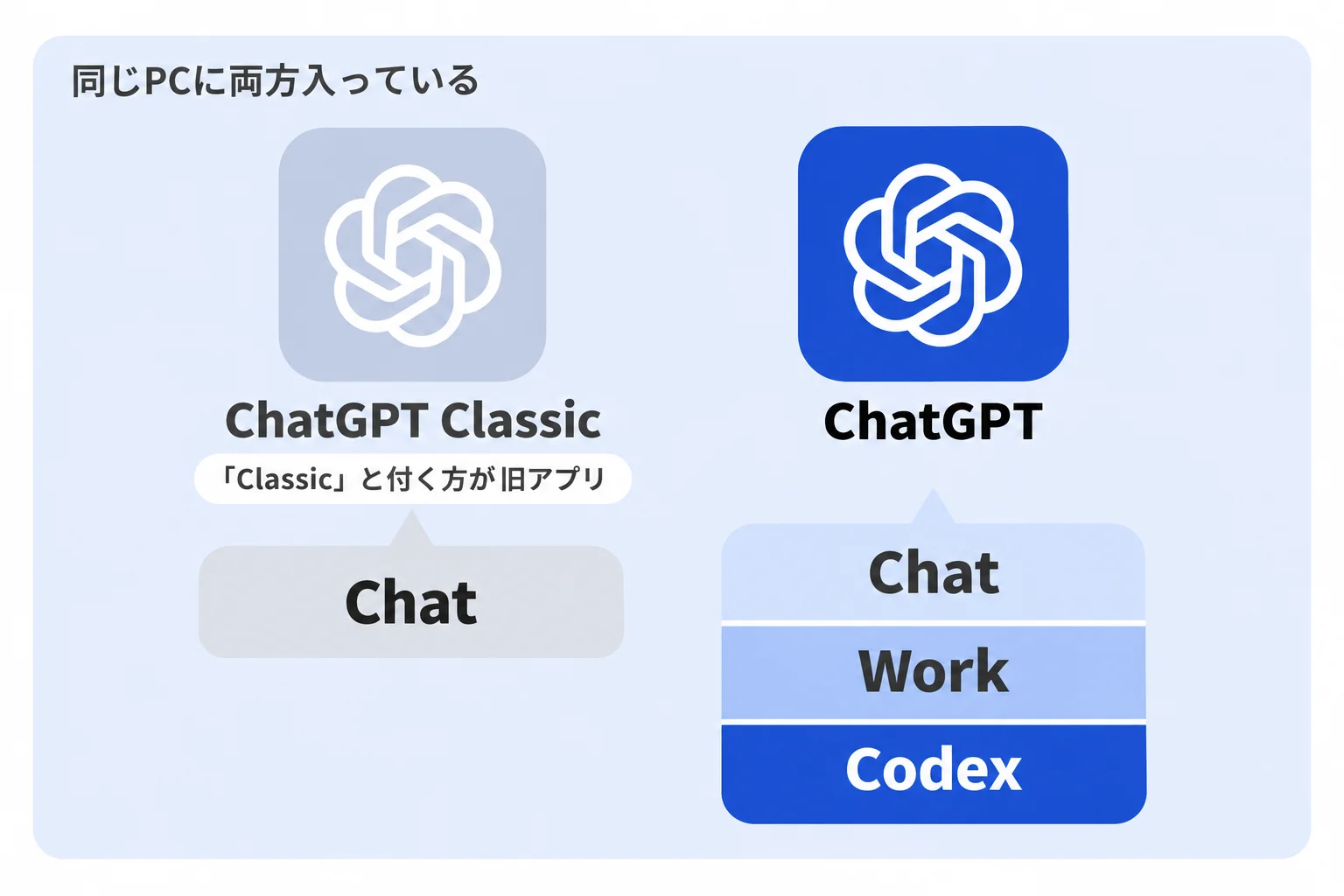
名前が変わったのは、2026年7月に新しいアプリが出たからです。新アプリは、Chat(対話)・Work(資料づくりなどを任せる機能)・Codex(プログラミングを任せる機能)の3つをまとめたもので、こちらが「ChatGPT」の名前を引き継ぎました。古い方は区別のため「Classic」と呼ばれるようになりました(note)。
パソコンにChatGPTのアイコンが2つ並んでいるのは、このためです。「Classic」と付いている方が旧アプリです。
できることも変わりません。文字での対話、音声、ウェブ検索、ファイルのアップロードが、そのまま使えます。
新アプリとの違いとCodexの場所
違いは一言でいえば「答えるだけ」か「仕上げまで任せられるか」です。
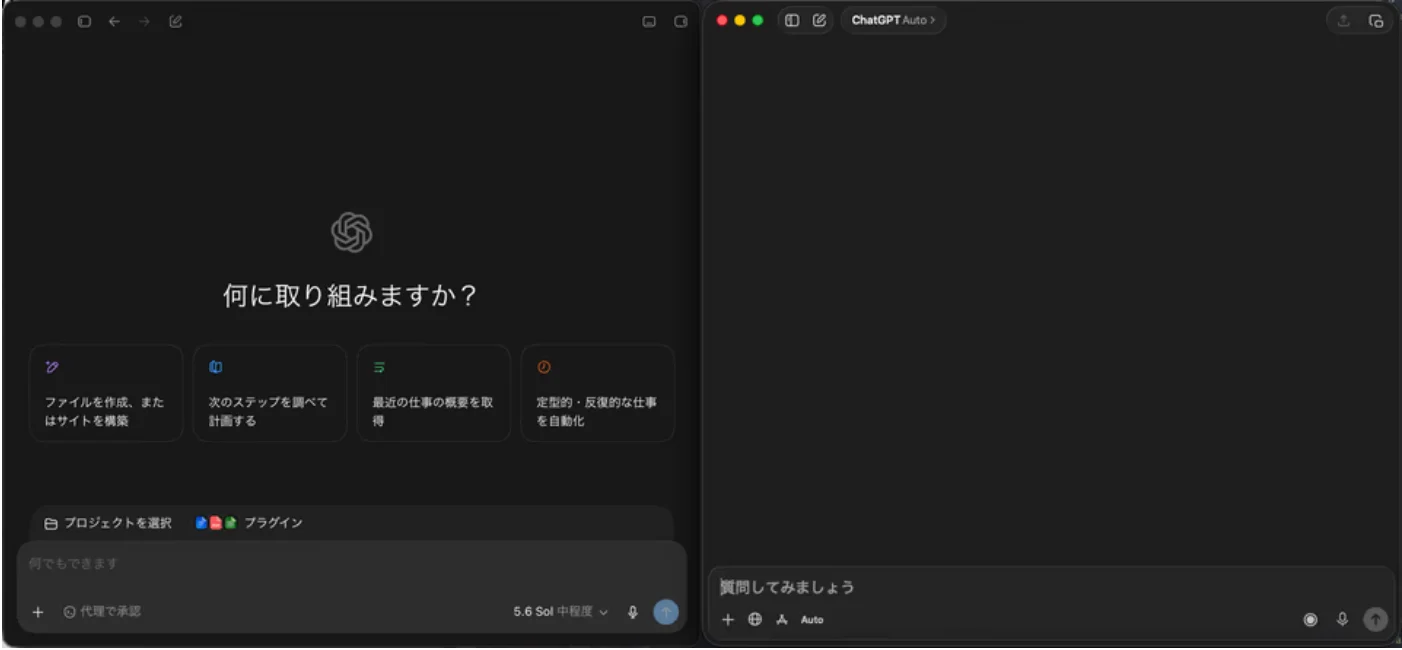
まず知っておきたいのは、アプリを更新しても、旧アプリが新アプリに変わるわけではないことです。新しい「ChatGPT」を別に入れる必要があります(ギズモード・ジャパン)。
Classicに無いもの
新アプリは、画面上のタブで3つの使い方を切り替えます。
- Chat(相談)
-
いつものチャット
- Work(作業を任せる)
-
資料づくりなどを最後まで進めてもらう
- Codex(プログラミングを任せる)
-
コードを書く作業を頼む
Classicにあるのは、このうちChatだけです(mixhost AIガイド、ChatGPTコンサル編集部)。
一番大きな違いはWorkです。ファイルを読んだりWebを調べたりしながら、資料ができあがるまで自分で進めてくれます。Classicは、質問に答えを返したところで終わりです。
Codexの場所
「Codexが見つからない」ときは、Classicを開いているか、新アプリをまだ入れていないことがほとんどです。Codexは新アプリの中の切り替えタブで、Classicにも、ブラウザ版・スマホ版にも出てきません。以前あった単体のCodexアプリも、新しいChatGPTアプリに変わったと報じられています。
確かめ方は次のとおりです。
- アプリ一覧やスタートメニューで「ChatGPT」と「ChatGPT Classic」を探す
- 「Classic」と付いていない「ChatGPT」を開く
- 画面の上部や側面にChat・Work・Codexの切り替えがあれば、新アプリです
「ChatGPT」が1つしかなく切り替えも無いなら、新アプリを入れていないだけです。
Classicはいつまで使えるか
結論として、Classicは2027年1月30日まで使え、その後は新アプリへ移ることになります。履歴の扱い、同居できるか、会社での使い方もあわせて整理します。
終了までの日程
ChatGPT Classicの提供終了は、2027年1月30日の予定です。窓の杜が2026年11月5日に「旧デスクトップ版「ChatGPT Classic」が2027年1月30日で提供終了へ」と報じており、起動時のバナーなどで告知されています。9to5Macによると、バナーには「This app will retire on January 30, 2027. Get the latest features in the new ChatGPT app.」と出ます。バナーをクリックするとOpenAIのダウンロードページが開き、「チャット履歴は引き継がれる」とも書かれています。バナーは今すぐ使えなくなるという意味ではなく、終了日の予告です。経緯は当サイトの記事にもまとめました。
Classicと新アプリは、同じパソコンに一緒に入れておけます(学べるブログ)。終了日までは両方を試しながら、少しずつ移れば大丈夫です。
Mac・PCのダウンロード
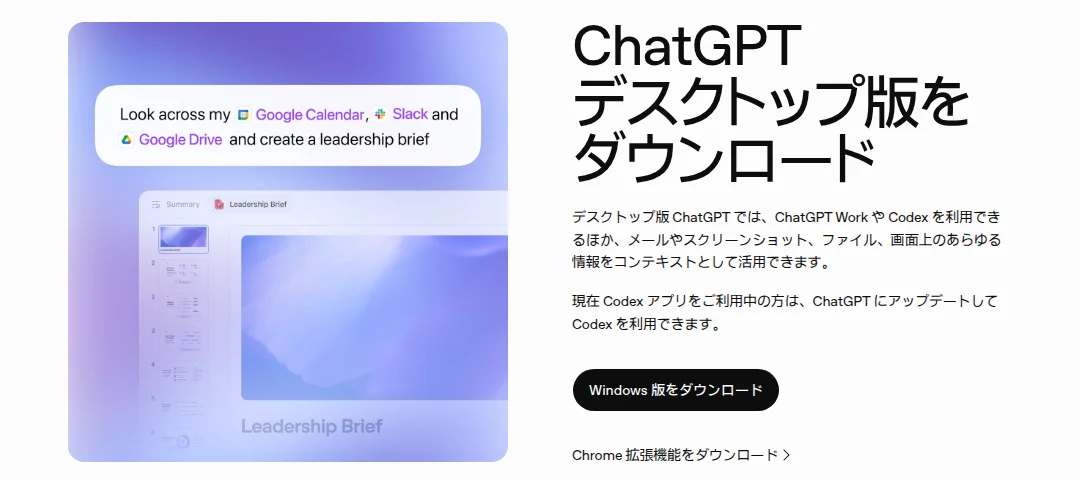
新アプリは、OpenAI公式の案内から入れます。ChatGPTの名前を使った偽物が出回りやすいので、公式以外の場所からは入れないでください。
これから使い始めるなら新アプリです。すでにClassicが入っているパソコンは、終了日までそのまま使えます。
移行で履歴はどうなるか
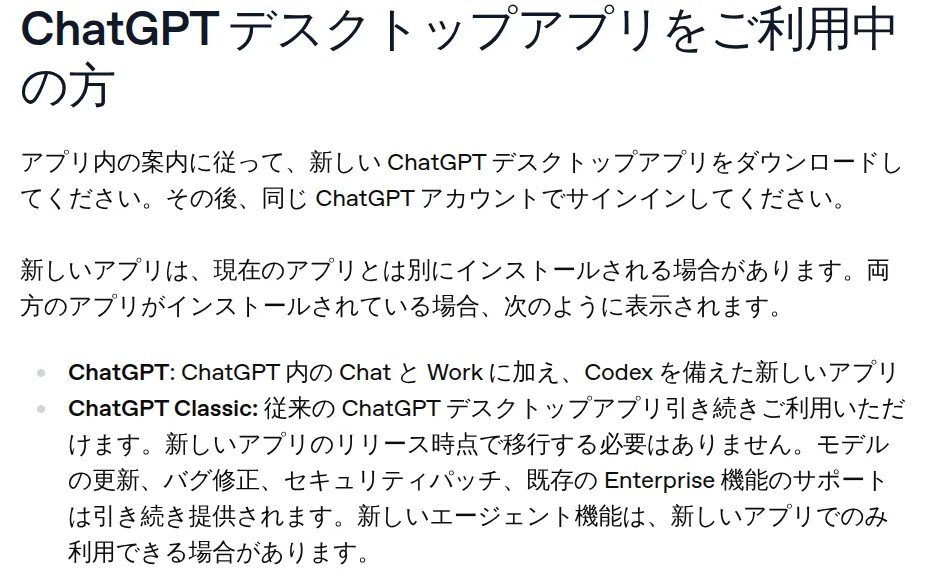
会話の履歴は、パソコンの中ではなくアカウントに保存されています。新アプリに同じアカウントでログインすれば、そのまま残っています。ブラウザ版やスマホ版と共通なのも同じ理由です(学べるブログ)。同じアカウントでサインインすれば履歴を引き続き使えることは、窓の杜も報じています。なお、アカウントを削除すると履歴も消えます。
OpenAIの移行ガイドによると、旧アプリの利用者はアプリ内の案内に沿って新しいChatGPTデスクトップアプリをダウンロードし、同じChatGPTアカウントでサインインします。Classicは提供終了日まで、モデルの更新・不具合修正・セキュリティ更新が続き、Enterprise向けの既存機能も対象です。料金プランごとのWork・Codexの対象と、設定の引き継ぎ範囲は公式ヘルプの記載を確認してください。
Classic終了の先にあるもの
終わるのは、パソコン用の旧アプリだけです。ブラウザ版とスマホアプリはこれからも使えるので、アプリを入れたくない人はブラウザ版でも困りません。ただ、新機能は新アプリ側に入っていくと説明されています(mixhost AIガイド)。
- チャットだけで十分な人:2027年1月30日までに移れば間に合います
- 資料づくりやプログラミングを任せたい人:Classicにその機能はないので、早めに新アプリを試すのがおすすめです
- 会社のパソコンを使っている人:勝手に入れず、社内のルールに従ってください。TeamやEnterpriseでは、管理者がアプリを配布している場合があります
2026年12月からはChatGPTとCodexの利用上限が共有の枠になる予定です。
あわせて読みたい