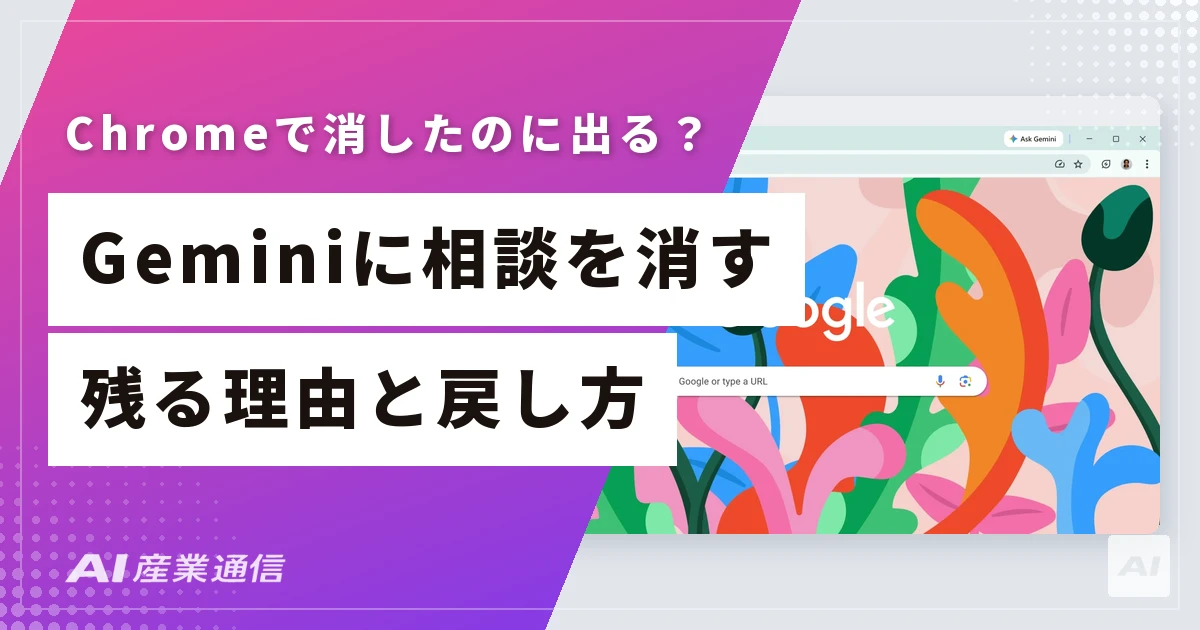
Chromeの上部に現れた「Gemini に相談」は、Googleのブラウザ「Chrome」にAIの「Gemini」を呼び出すボタンです。日本では2026年4月21日から順次入り、設定を変えた覚えがなくても突然現れます。個人の設定で止められるのは、上部のGeminiボタン・タスクバー(Macはメニューバー)の表示・ショートカットです。右クリックの「Geminiに相談」を個人で消す設定は、2026年11月16日時点の公式ヘルプに記載がありません。この記事では、消しても出てくる理由、個人でできる消し方、タブの中身を渡さない設定、会社のPCで止める方法を、Windows・MacのPC版Chromeで整理します。
消したのに出てくる理由は、ボタンと右クリックが別の入口だから
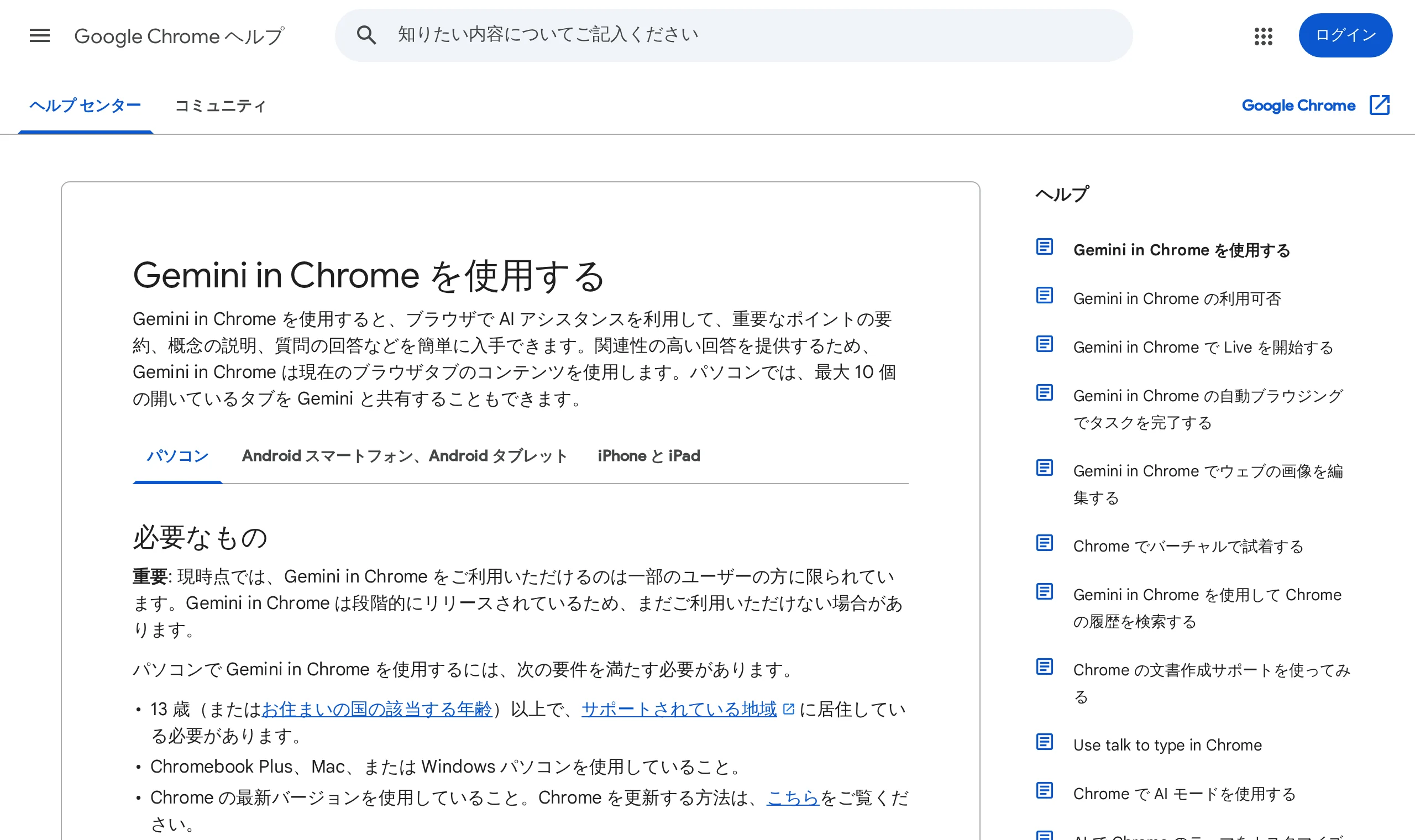
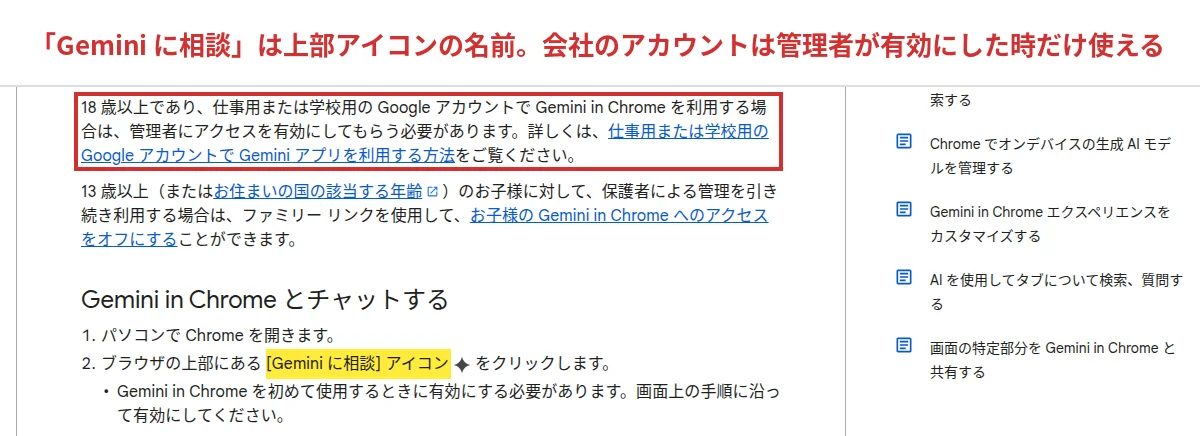
Chromeの上部にあるアイコンの正式な名前が「Gemini に相談」です。押すとGoogleのAI「Gemini」が開き、いま見ているページの要約や質問ができます。この機能全体が「Gemini in Chrome」です。
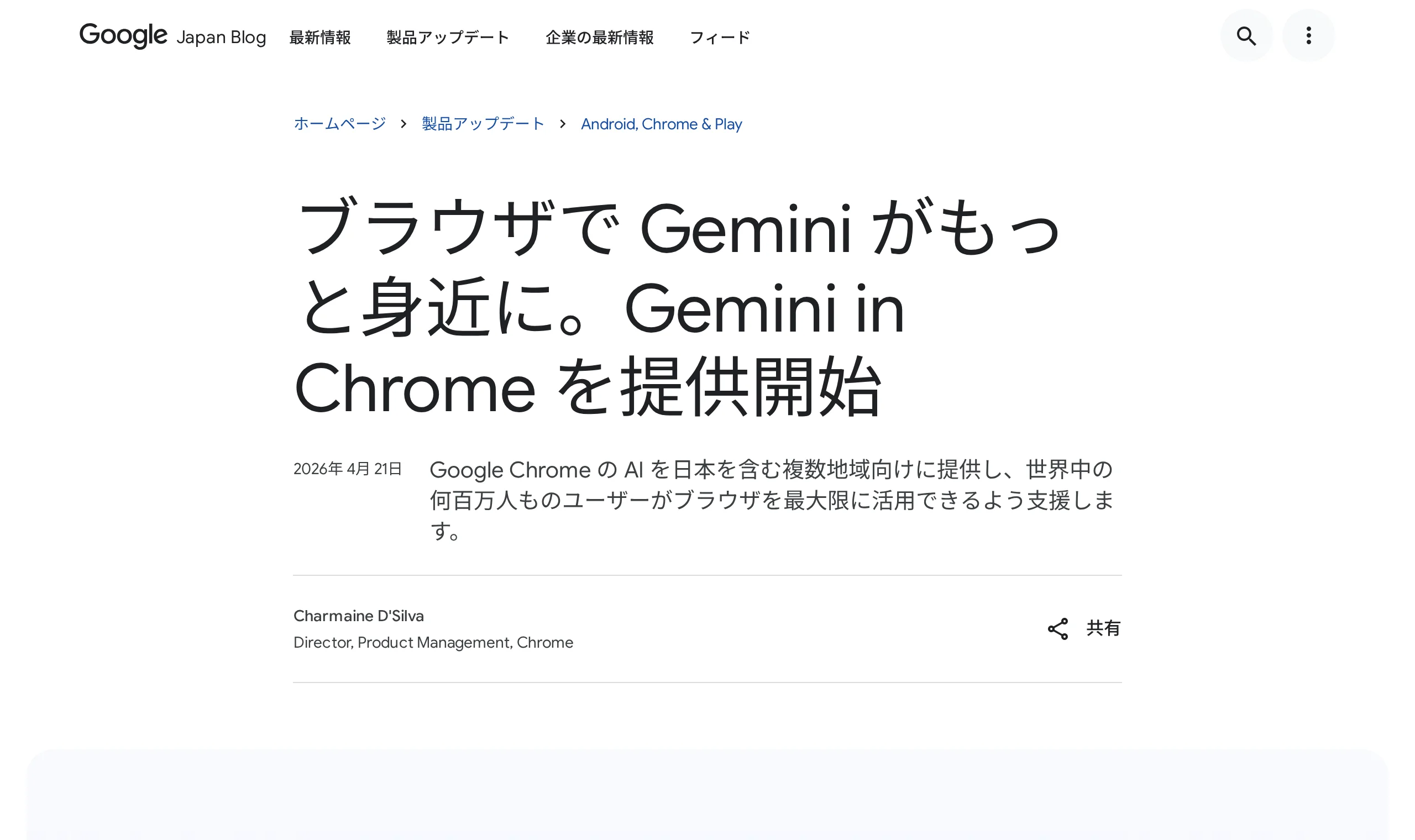
「勝手に入った」と感じるのは、提供が「順次」行われたためです。日本のWindows・Mac・Chromebook Plus利用者向けに順次展開すると、Google Japan Blogが案内しています。Chromeは自動で更新されるため、何も操作しなくても、ある日アイコンが現れます。
| 項目 | 内容 |
|---|---|
| 正体 | Chromeに組み込まれたGoogleのAI(Gemini in Chrome)の入口 |
| 日本での提供開始 | 2026年4月21日(順次) |
| 使える環境 | Windows・Mac・Chromebook Plus。Chromeにログインが必要で、シークレットモードでは使えない |
| 使える人 | 日本は18歳以上 |
上部のボタンを消しても、Gemini in Chrome自体は無効になりません。ページや選択した文字を右クリックしたメニューに出る「Gemini に相談」は、上部のボタンとは別の入口です。この項目を個人で消す設定は、公式ヘルプに記載がありません。タスクバー右下やメニューバーの表示、キーボードのショートカットも別の入口で、止める場所が違います。
個人の設定で止まるのは、上部のGeminiボタン・タスクバー(メニューバー)・ショートカット。右クリックの「Gemini に相談」を個人で消す設定は、公式ヘルプに記載がない。管理者が「Gemini の統合」をオフにすると、右クリックを含むGemini in Chromeの入口がまとめて止まる
個人でできる消し方と、タブの中身を渡さない設定
個人の設定は、上部のボタン、タスクバー(メニューバー)とショートカット、タブの共有の3つです。戻したいときは、同じ画面で操作できます。
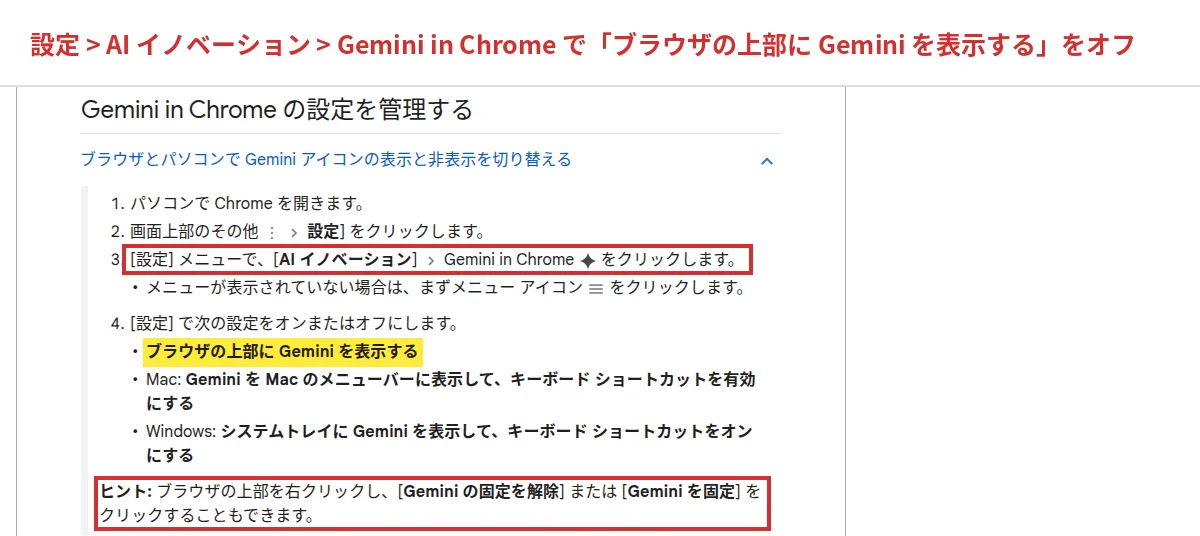
ブラウザ上部の「Gemini に相談」を右クリックし、「Gemini の固定を解除」を選ぶ(公式ヘルプのヒント)
Chromeの設定から「AI イノベーション」→「Gemini in Chrome」を選ぶ
「ブラウザの上部に Gemini を表示する」をオフにする
Windowsは「システムトレイに Gemini を表示して、キーボード ショートカットをオンにする」、Macは「Gemini を Mac のメニューバーに表示して、キーボード ショートカットを有効にする」をオフにする。表示とショートカットがまとめて止まり、上部のボタンだけを消した人が「まだ出てくる」と感じる原因の多くはこの項目
タブの中身は送られるか
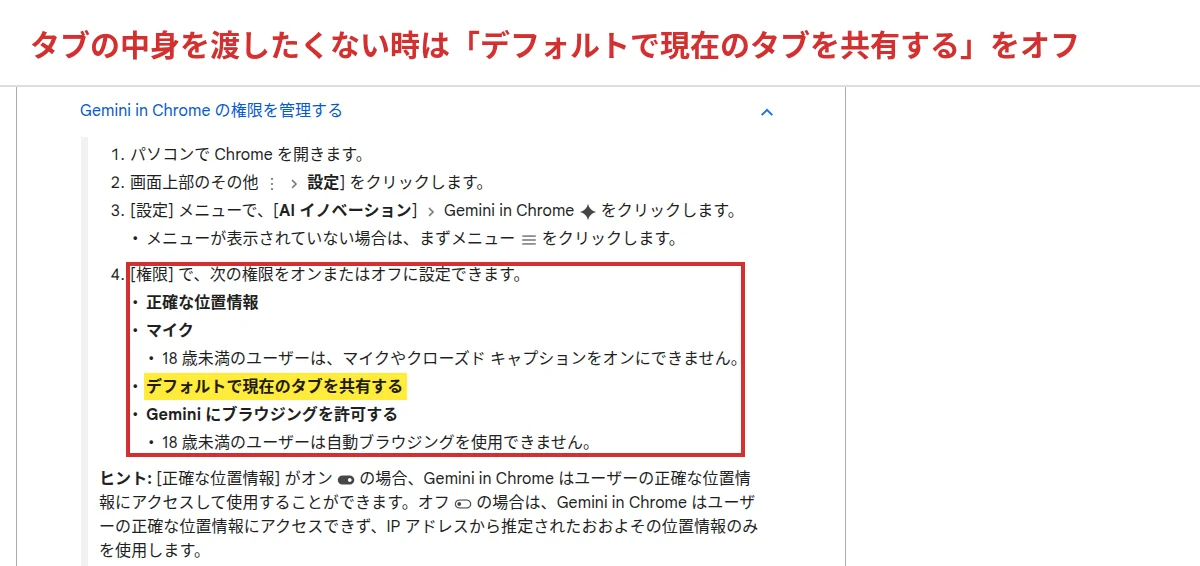
社外秘のページを見ているときに気になるのは、ページの中身がGeminiに渡るかどうかです。同じ「Gemini in Chrome」の「権限」で、「デフォルトで現在のタブを共有する」をオフにすれば、見ているタブの内容は自動では回答に使われなくなります。ただし、質問のときに自分でタブを共有する操作をすれば、その内容は使われます。
| 権限 | 役割 |
|---|---|
| 正確な位置情報 | オフの場合は、IPアドレスからのおおよその位置だけを使う |
| マイク | 音声での入力に使う。18歳未満は使えない |
| デフォルトで現在のタブを共有する | 既定で、見ているタブの内容を回答に使う |
| Gemini にブラウジングを許可する | Geminiがページを開いて操作する自動ブラウジング。18歳未満は使えない |
会社のPCは管理者の設定1か所で止める
会社のPCで設定項目が出ない、スイッチを切り替えられない場合は、会社の管理設定が優先されている可能性があります。仕事用や学校用のGoogleアカウントは、管理者がアクセスを有効にして初めて使えます(Gemini in Chrome を使用する)。管理者に頼むときは、「Chromeの管理設定で『Gemini の統合』を許可しない設定にしてほしい」と伝えれば通じます。管理者向けヘルプによると、これをオフにするとGemini in Chromeの入口が、右クリックを含めてまとめて止まります。以下は管理者向けの手順です。
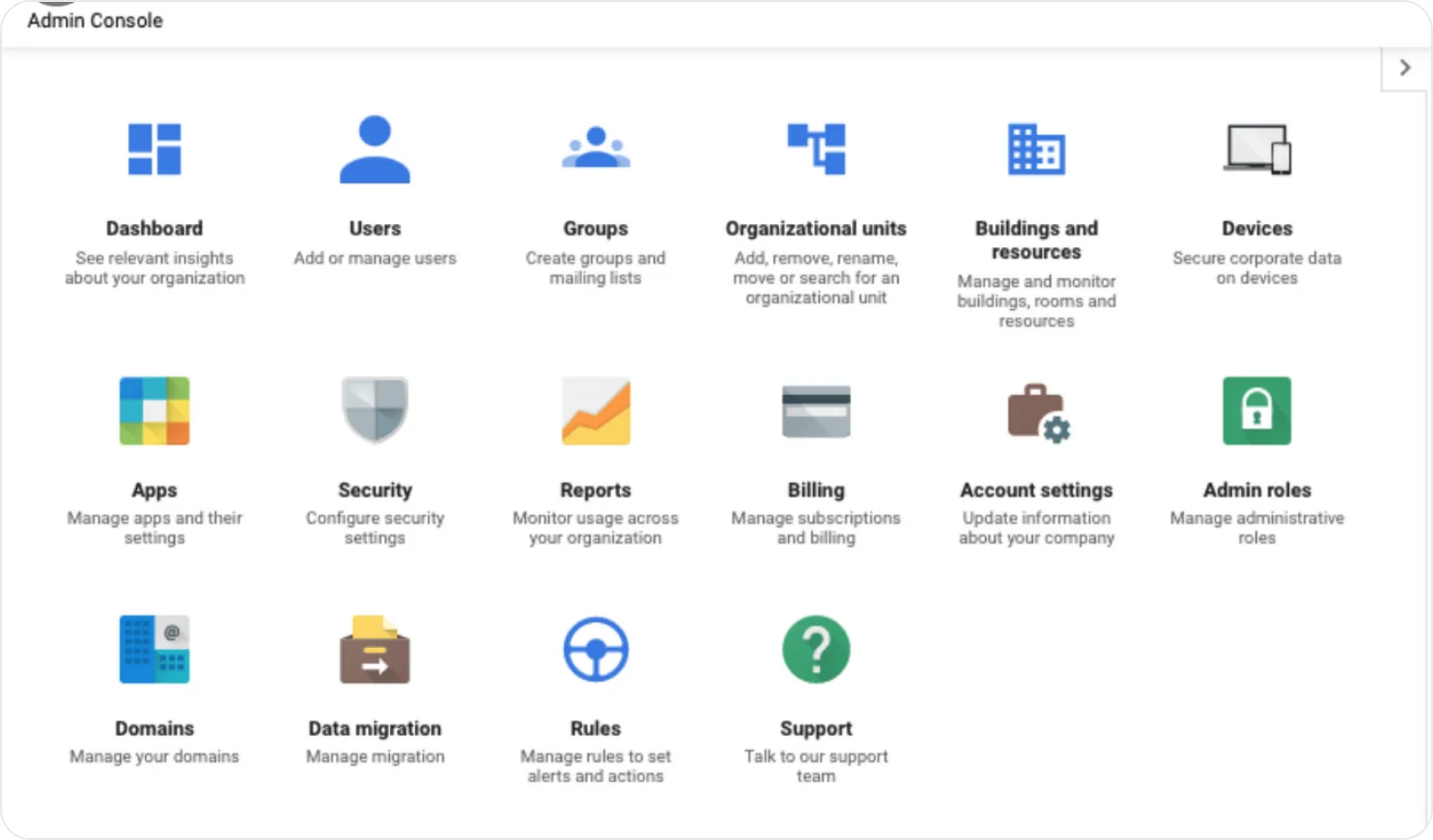
管理コンソールで「デバイス」>「Chrome」>「設定」を開く
「生成 AI」までスクロールし、「Gemini の統合」を選択。ChromeへのGeminiの組み込みを許可するかどうかのスイッチで、組織全体でも部門ごとでも設定できる
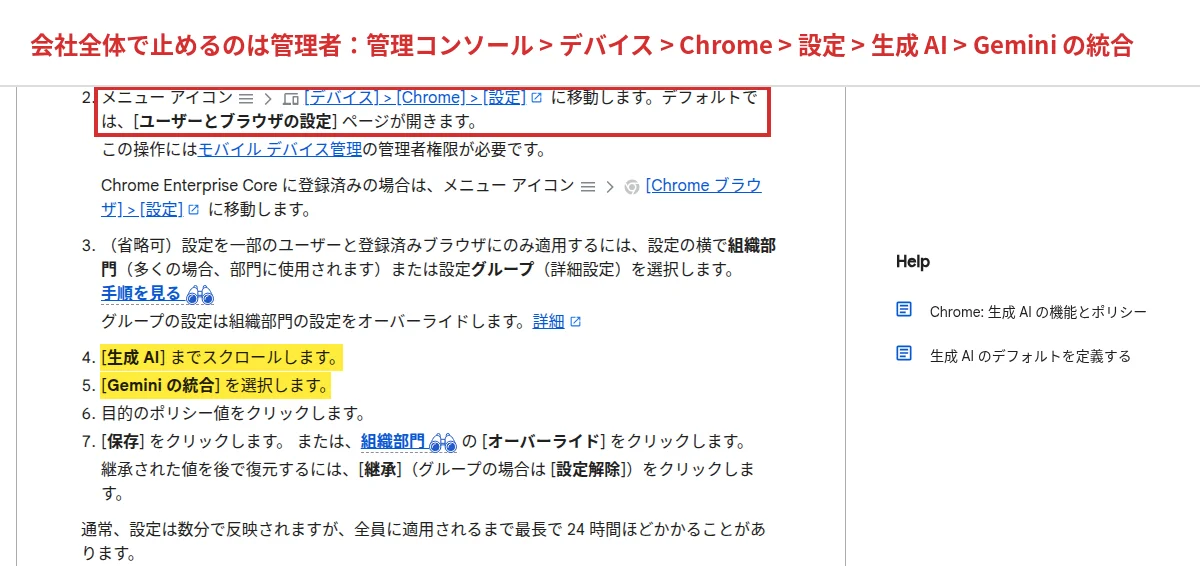
この設定は、Chromeのポリシー(管理者が会社のパソコンのChromeに一括で適用するルール)として「GeminiSettings」という名前で管理されています(Chrome Enterprise ポリシー一覧)。
会社全体の停止は管理コンソールの「Gemini の統合」1か所
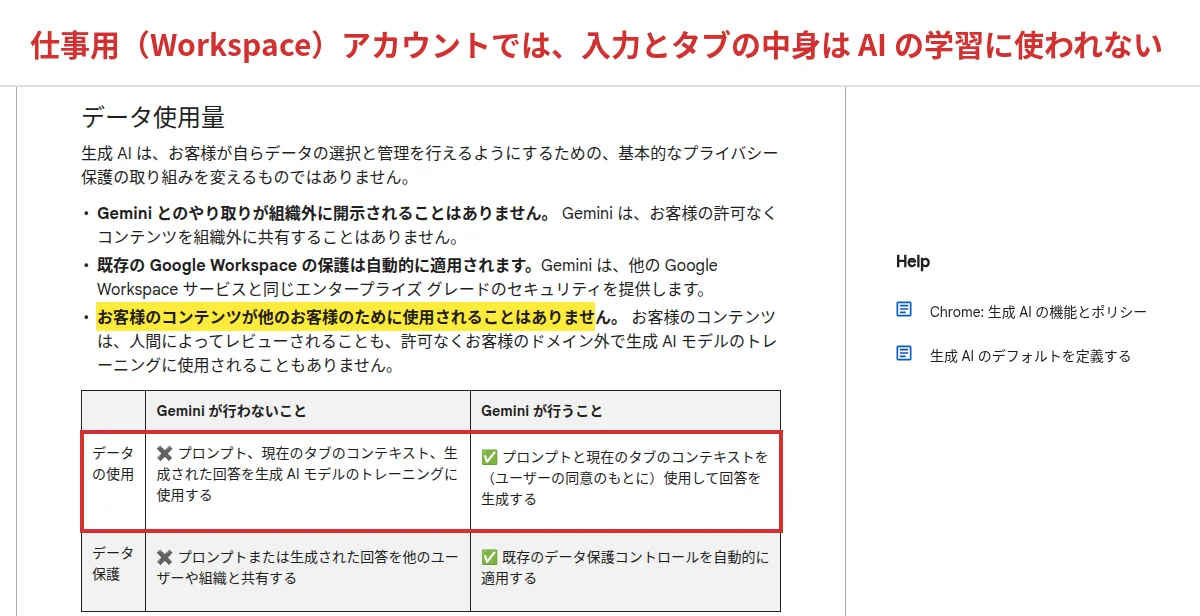
仕事用アカウントでの入力の扱いは、管理者向けヘルプ(Gemini in Chrome – Chrome Enterprise and Education ヘルプ)に書かれています。Google Workspaceの場合、Geminiとのやり取りは組織外に開示されず、プロンプト、現在のタブのコンテキスト、生成された回答は生成AIモデルのトレーニングに使われない、と明記されています。Geminiに入力した履歴の扱いについては、Geminiの履歴が消せないときの考え方も参考になります。