毎朝パソコンを開いて、ポータル→天気→ニュース…と同じサイトを開く3分間、正直めんどくさいですよね。その3分、今日中に取り戻せます。この記事では、プログラミング経験ゼロの総務・経理・営業の方が、Power Automate Desktop(PAD)を使って「毎朝決まったWebサイトを自動で開くフロー」を1個完成させる手順をお伝えします。心当たりありませんか?その3分、今日中に取り戻す方法を今から教えます。
Power Automate Desktopとは?3分でわかる基本
Power Automate Desktop(以下PAD)は、Microsoftが提供する無料のRPAツールです。RPAって聞くと難しそうですが、実態は「パソコンの操作をマウスで記録して、あとは勝手に繰り返してもらう」だけ。プログラミングは一切不要です。
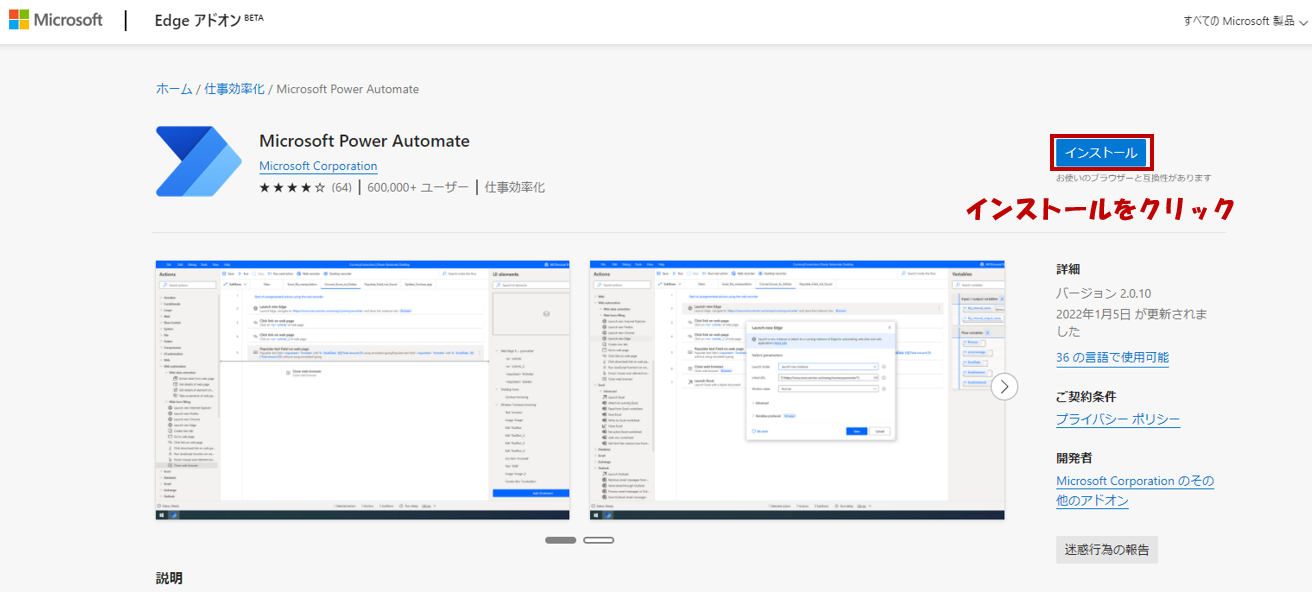
Windows 11なら最初から入ってます(参照:Microsoft公式ドキュメント)。スタートメニューで「Power Automate」と検索してみてください。すでにインストール済みのはずです。見つからない場合は、Microsoft公式サイトから無料でダウンロードできます。

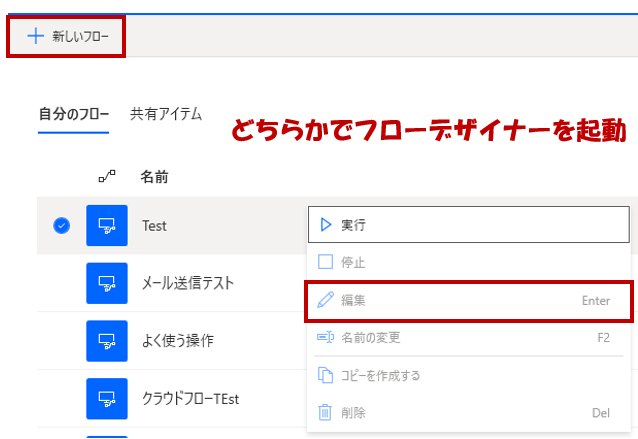
初めてPADを起動すると、Microsoftアカウントでのサインインを求められます。普段使っているMicrosoft 365のアカウントでOKです。サインイン後、「新しいフロー」というボタンが見えたら準備完了です。
ぶっちゃけ、PADは「Excelマクロのお手軽版」みたいなものです。Excelマクロは表計算に特化してますが、PADはブラウザ・メール・ファイル操作など、パソコンでやるほぼすべての作業に対応します。
10分で完成する手順
ここからが本題。正直、ここまでできたら9割完成したも同然です。今回作るのは「ボタン1つで指定したWebサイトを自動で開くフロー」。心当たりありませんか?毎朝同じサイトを開くあの作業、今日で最後にできます。
PADを起動したら、画面左上の「+ 新しいフロー」ボタンをクリック。フロー名を入力するダイアログが出るので、「毎朝のWebサイト起動」など好きな名前を付けてください。
「作成」ボタンを押すと、フロー編集画面が開きます。左側に「アクション」一覧、真ん中が「フローを組み立てるエリア」、右側が「実行結果を見るエリア」です。最初は何も配置されていない真っ白な画面ですが、これから3つのパーツを置いていきます。
画面左側の「アクション」検索窓に「ブラウザー」と入力してください。すると「ブラウザー自動化」カテゴリが表示されます。その中の「新しいMicrosoft Edgeを起動する」をダブルクリック(またはドラッグ&ドロップで真ん中のエリアに配置)。
設定ダイアログが開いたら、「起動モード」で「新しいインスタンスを起動する」を選び、「初期URL」欄には https:// から始まる完全なURLを入力してください。たとえば社内ポータルなら https://portal.yourcompany.com、天気予報なら https://tenki.jp のように。
入力が終わったら「保存」ボタンをクリック。真ん中のエリアに「新しいMicrosoft Edgeを起動する」という青いブロックが1つ追加されたはずです。これだけで、指定したWebサイトを開く準備は完了です。
複数サイトを開く場合
同じ手順で「新しいMicrosoft Edgeを起動する」アクションをもう1個追加すればOKです。2個目、3個目と追加した分だけ、ブラウザのタブが自動で増えていきます。たとえば「社内ポータル→天気予報→Googleカレンダー」の順に開きたいなら、アクションを3つ縦に並べて、それぞれのURLを設定してください。
画面上部の「実行」ボタン(再生マークのアイコン)をクリックしてください。初回実行時は「Microsoft Edge用の拡張機能をインストールしますか?」と聞かれるので、「インストール」→「有効化」と進めます。この拡張機能は、PADがブラウザを操作するために必要な部品です。ここ大事です。
拡張機能のインストールが終わると、自動的にブラウザが立ち上がり、指定したWebサイトが表示されます。成功です!画面右下に「フローの実行が完了しました」と表示されたら、フローは正常に動いています。
正直なところ、ここまでできたらもう9割完成です。あとは「毎朝自動で実行する設定」を追加するだけですが、それは次のセクションで解説します。まずは手動で実行する習慣をつけるだけでも十分価値があります。
![[シーン] パソコン画面でPADの「実行」ボタンを押した直後、ブラウザが自動で立ち上がり複数のタブで指定サイトが次々開かれていく様子](https://ai-industry.jp/wp/wp-content/uploads/2026/03/autopress-28.jpeg)
うまくいかない時のチェックポイント3選
初めてPADを触ると、思った通りに動かないことがあります。筆者も最初の1週間は「なんで動かないの?」と格闘しました。以下の3つを確認すれば、大抵の問題は解決します。
- URLが正しく入力されているか?
-
意外と多いのが、URLの入力ミス。特に社内システムのURLは
http://とhttps://を間違えたり、末尾に余計なスペースが入っていたりします。PADのアクション設定画面に戻って、URLをコピペし直してみてください。 - ブラウザ拡張機能が有効になっているか?
-
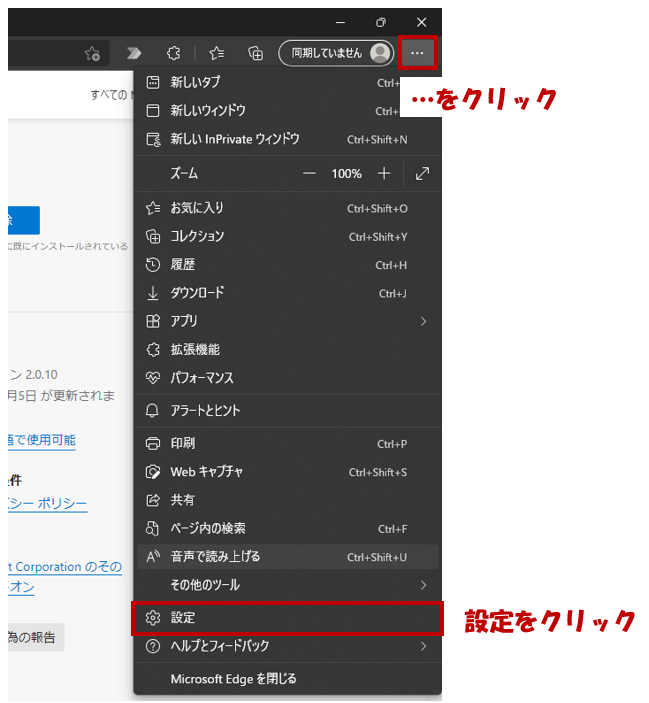
Edgeを開いて、右上の「…」メニュー→「拡張機能」→「拡張機能の管理」を開き、「Microsoft Power Automate」がオンになっているか確認してください。オフになっていたらオンに切り替えて、フローを再実行してみましょう。
- ブラウザのバージョンが古くないか?
-
PADは最新版のMicrosoft Edgeを前提にしています。Edgeを開いて「設定」→「Microsoft Edgeについて」から、バージョンを最新に更新してください。古いバージョンだと、PADとの連携がうまくいかないことがあります。
この3つを確認しても解決しない場合は、PADを一度再起動してみてください。それでもダメなら、フローを新規作成し直すのが手っ取り早いです。
完成したら次にできること(応用チラ見せ)
おめでとうございます!ここまでできたあなたは、すでに「RPA使える人」です。でも毎朝「実行」ボタンを押すのも面倒ですよね。ぶっちゃけ、そこまで自動化しないと意味がないです。ここからは、完成したフローをさらに便利にする2つの応用テクニックを紹介します。
毎朝8時に自動でサイトを開く設定(スケジュール実行)
PADのフロー一覧画面で、作成したフローを右クリックし、「スケジュールを設定」を選択してください。設定画面が開いたら、以下のように入力します。
- トリガー:「スケジュール」を選択
- 開始日時:明日の日付と「08:00」を入力
- 繰り返し:「毎日」にチェック
- 実行モード:「無人実行」を選択(パソコンがロック状態でも動きます)
「保存」をクリックすれば完了です。明日の朝8時にパソコンが起動していれば(スリープ状態でもOK)、自動的にブラウザが立ち上がり、指定したWebサイトが開きます。
ちなみに、無人実行にはPower Automate Premiumライセンス(月額約2,400円)が必要です。でも、毎日3分×20営業日=60分/月の時間削減を考えると、時給換算で2,400円以上の価値は確実にあります。会社によってはMicrosoft 365のライセンスに含まれてる場合もあるので、情シスに確認してみてください。

ログイン自動化に挑戦
スケジュール実行ができたら、次は「ログイン作業の自動化」に挑戦してみてください。PADには「テキストフィールドに入力」「ボタンをクリック」というアクションがあります。これを使えば、ID・パスワードの入力→ログインボタンのクリックまで自動化できます。ただし、セキュリティには注意。パスワードは暗号化して保存する設定を必ず使ってください。
今回のレシピはあなたの「自動化のファーストステップ」です。完成したフローを眺めながら、「次は何を自動化しようかな」と考えてみてください。その瞬間、あなたの業務は確実に変わり始めています。
あわせて読みたい