
「Geminiの履歴を消したいのに、削除ボタンが見当たらない」——これ、あなたの操作ミスではありません。
実はGeminiの履歴が消せない原因は、使っているGoogleアカウントの種類によってまったく違います。この記事では、個人アカウントと会社・学校アカウントそれぞれの原因と具体的な対処法を、画面を見ながらそのまま試せるレベルで解説します。
個人のGmailか会社のGmailかで対処が変わる
「Gemini 履歴 消せない」で検索すると出てくる情報は、ほとんどが個人のGoogleアカウント向けです。
でも、もし会社や学校から配られたアカウントを使っているなら、対処法がまるで違います。個人向けの手順をいくら試しても解決しないので、まず自分がどちらなのかを確認するところから始めましょう。
見分け方はシンプルです。普段Geminiにログインしているメールアドレスを見てください。
@gmail.com で終わっていれば個人アカウント。@会社名.com や @学校名.ac.jp など、gmail.com以外のドメインなら、それは会社や学校が管理しているアカウント(正式にはGoogle Workspaceといいます)です。
- @gmail.com → 個人アカウント:設定を直せば自分で消せます。次のセクションへ進んでください
- @会社名.com など → Google Workspace:管理者の設定次第で消せないことがあります。会社アカウントのセクションへ進んでください
どちらか分かれば、やるべきことは1つに絞られます。
個人アカウントで履歴が消せない時の解決手順
@gmail.comの個人アカウントなら、履歴は自分の手で確実に消せます。
「消せない」と感じている方のほとんどは、たった1つの設定が原因です。まずはそこから見ていきましょう。
「消せない」最多の原因はアクティビティ設定
Geminiの履歴が消せない原因、実はほぼこれ1つです。
「Geminiアプリ アクティビティ」という設定がオフになっている——これだけ。
Geminiアプリ アクティビティとは、Geminiとの会話をGoogleアカウントに保存するかどうかを決める設定です。これがオフになっていると、そもそも会話が保存されません。
保存されていないから、削除ボタンも表示されない。つまり「消すものがないから消せない」という状態なんです。
「いやいや、過去に会話した内容は画面に残ってるけど?」と思うかもしれません。
でも、アクティビティがオフの状態で表示されている会話は一時的なキャッシュのようなもので、Googleのアクティビティ管理ページには記録されていません。だから削除メニューに出てこないわけです。
アクティビティ設定がオフ → 履歴が保存されない → 削除ボタンが出ない。「消せない」のではなく「消すものがない」状態
つまり、対処はシンプル。アクティビティ設定をオンにしてから、改めて削除操作をする。これだけで解決します。
アクティビティ設定をオンにする手順
まず「Geminiアプリ アクティビティ」をオンに切り替えましょう。この設定がオフのままだと、次のセクションの削除手順を試しても削除ボタンが出てきません。
ページ上部に「Geminiアプリ アクティビティ」のトグル(スイッチ)が表示されます
トグルがオフ(グレー)になっていたら、クリックしてオンに切り替えます
確認画面が出たら「有効にする」を選択して完了です
アクティビティをオンにしても、オフだった期間の会話は復元されません。
オンにした時点から新たに会話が保存され始めるので、それ以降の履歴が削除できるようになります。「過去の履歴を消したかったのに」という方は、もともと保存されていない=Googleのサーバーに残っていないので、心配は不要です。
PC・スマホ・アプリ別の正しい削除手順
アクティビティ設定がオンになっていることを確認したら、いよいよ削除です。
やることは「マイアクティビティを開いて、Geminiの履歴を消す」だけ。ただし、PCとスマホで入口が違うので迷いやすいポイントです。
左側メニューまたは一覧から「Geminiアプリ アクティビティ」を選択します
個別に消したい場合は、会話の横にある「×」ボタンをクリックします。まとめて消したい場合は、上部の「削除」ボタンから「全期間」や「指定の期間」を選んで一括削除できます
手順どおりにやっても消えないときは、前のセクションでアクティビティ設定がオンになっているかを確認してください。
Google公式のアクティビティ管理ヘルプでも削除方法が案内されていますが、「アクティビティ設定がオフだと削除ボタンが出ない」という前提に触れていないものが多いので、この記事の手順で進めるのが確実です。
なお、削除操作をしたあと、画面から消えるまで数分〜数時間かかることがあります。「消したはずなのにまだ表示されてる」と焦ったら、少し待ってからページを再読み込みしてみてください。
次から困らないための自動削除設定
毎回手動で消すのは面倒ですよね。そんなときは自動削除を設定しておけば、一定期間が過ぎた履歴をGoogleが勝手に消してくれます。
設定は1分で終わります。
「Geminiアプリ アクティビティ」を選択します
「自動削除」の項目をクリックし、3ヶ月 または 18ヶ月 を選びます
「次へ」→「確認」で完了です
| 自動削除の期間 | おすすめの人 |
|---|---|
| 3ヶ月 | プライバシーを重視したい方。こまめに消えてほしい |
| 18ヶ月 | 過去の会話を見返すことがある方。ゆるめに管理したい |
迷ったら3ヶ月で大丈夫です。必要な会話は別途メモしておく習慣をつければ、消えて困ることはまずありません。
この設定をしておくだけで、「気づいたら履歴が溜まっていた」という事態を防げます。
そもそも履歴を残さない方法と、消した履歴の復元について
「消すのではなく、最初から履歴を保存したくない」という方もいるでしょう。
方法はシンプルで、先ほど説明した「Geminiアプリ アクティビティ」の設定をオフにするだけです。
「Geminiアプリ アクティビティ」のトグルをオフに切り替えます
確認画面で「オフにする」を選択して完了です
オフにすると、それ以降の会話はGoogleアカウントに保存されなくなります。
Gemini自体は通常どおり使えますが、過去の会話を見返したり検索したりする機能が使えなくなる点は理解しておいてください。
一度削除したGeminiの履歴は復元できません。Googleのアクティビティ管理は「消したら完全に消える」仕組みです。大事な会話は削除前にテキストをコピーしておくのが唯一の対策です。
会社用アカウントで履歴が消せない時の解決手順
前のセクションの手順を試しても消せなかった方は、おそらく会社や学校のアカウント(Google Workspace)を使っています。
この場合、原因も対処もまったく別の話になります。
会社用だと消せないのは「仕様」——ただし設定次第で消せるケースもある
まず安心してほしいのですが、これはあなたの設定ミスでもバグでもありません。Google Workspaceでは、組織のIT管理者がGeminiの会話履歴と削除の設定をコントロールしています。管理者が「手動削除」を許可していなければ、そもそも削除ボタンが表示されない——これが仕様です。
Googleサポートフォーラムでも同じ悩みの投稿が多数あり、「Workspaceアカウントではアクティビティの削除ができません」という回答がついています。
ただし、100%消せないわけではありません。管理者が「手動削除」を許可している場合は、個人アカウントと同じ手順で削除できます。まずは myactivity.google.com を開いて、削除ボタンが表示されるかどうか試してみてください。表示されていたら、前のセクションの手順でそのまま消せます。
- 消せないのはバグや設定ミスではなく、管理者の設定による仕様
- 管理者が許可していれば消せる場合もある——まず myactivity.google.com を開いて削除ボタンの有無を確認しよう
もう1つ知っておいてほしいのが、Geminiの履歴は2箇所に分かれて保存されているという点です。Workspace内のアプリ(GmailやドキュメントからGeminiを使った場合)の履歴と、Geminiアプリで直接会話した履歴は別管理になっています。Googleサポートフォーラムの回答でも「Workspaceアプリから Gemini for Google Workspace の履歴を消去しても、Geminiアプリ アクティビティに保存されている情報には影響しません」と明記されています。片方を消してももう片方には残るので、「消したはずなのにまだ残ってる」と感じたら、もう一方も確認してみてください。
GmailやドキュメントなどWorkspace内アプリからのGemini履歴と、Geminiアプリ上の会話履歴はそれぞれ独立して管理されています。「消したはずなのにまだ残っている」と感じたら、もう一方の保存先も確認してみてください。
管理者向け:管理コンソールでの設定手順
削除ボタンが表示されなかった場合、IT部門(情報システム部)に「Google管理コンソールのGemini会話履歴の手動削除を許可してほしい」と依頼してください。
もしあなた自身が管理者権限を持っている場合は、Google公式のWorkspace管理者ヘルプを参照しながら、以下の手順で設定を変更できます。
左側のナビゲーションメニューから順に選択します。
「手動削除」をオンにすると、ユーザーが自分で会話履歴を削除できるようになります。必要に応じて「自動削除」の保持期間(90日/540日/1080日)も設定できます。
保存後、設定の反映まで最大72時間かかる場合があります。
管理コンソールの「手動削除」設定は2026年2月にGoogleが発表した新機能ですが、ユーザー側の削除UIはまだ全テナントに展開されていません。Google Developer Forumでの報告(2026年4月29日時点)によると、Googleサポートは「単一チャット削除オプションはまだロールアウトされていない」と回答しており、2026年Q2中の本番展開を計画中とのことです。管理者が設定をオンにしても削除ボタンが表示されない場合は、ロールアウト待ちの状態です。
まとめ
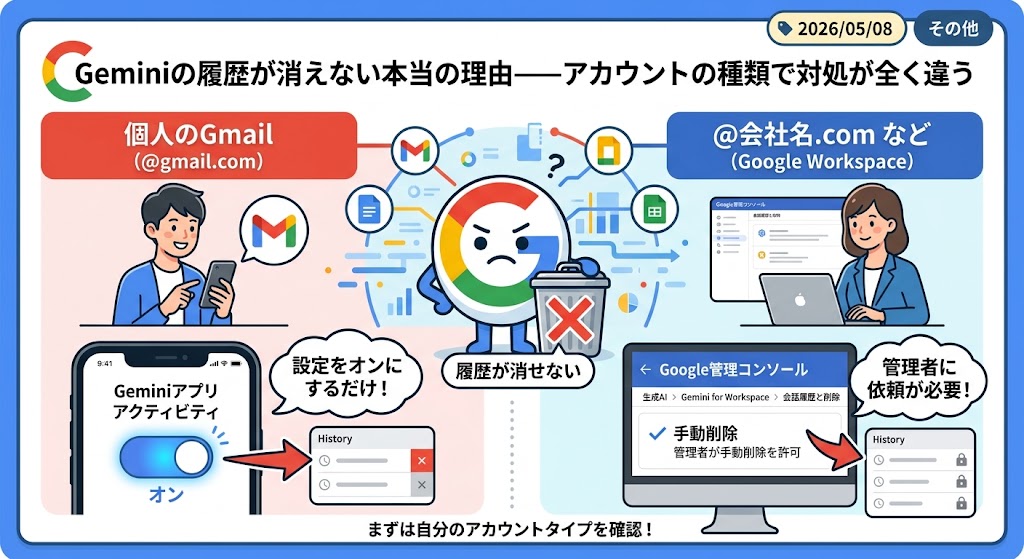
Geminiの履歴が消せない原因は、個人アカウントなら「アクティビティ設定がオフ」、会社アカウントなら「管理者が削除を許可していない」のどちらかです。
まずは自分のメールアドレスが@gmail.comかどうかを確認して、該当するセクションの手順を試してみてください。個人アカウントなら5分で解決しますし、会社アカウントでもIT部門に「Gemini会話履歴の手動削除を許可してほしい」と伝えれば話が進むはずです。