

ChatGPTに「この表の合計出して」と聞くと、やり方だけを教えてくれます。
しかし、Claude Codeに同じことを頼むと、ファイルを開いて、計算して、結果を書き込んで返してきます。
この違いが、いま企業の「めんどくさい仕事」を根こそぎ変え始めています。この記事では、開発ツールだったはずのClaude Codeが経理・人事・営業の「毎週やっている退屈な繰り返し作業」をどう変えているのか、具体的な使い方と始め方をお伝えします。
- Claude Codeは「やり方を教える」のではなく「作業を終わらせる」AI
- ファイルを渡して日本語で指示するだけ。プログラミング知識は不要
- 経理のCSV集計、人事の履歴書スクリーニング、営業の週次レポートなど定型業務を大幅に時短
- 設定ファイル(CLAUDE.md)に社内ルールを書き足せば、使うほど”自社専用AI”に育つ
- 有料プラン(月約15,000円〜)なら入力データがAI学習に使われない
- まずは「手順が決まっていて、失敗しても取り返しがつく作業」1つから試すのがおすすめ
開発ツールなのになぜ経理が使う?
まずはClaude Codeがどんなツールなのか、ChatGPTとの違いを押さえたうえで、「開発ツールのはずが、なぜ経理や人事にまで広がったのか」その理由を見ていきます。
そもそもClaude Codeとは何か
Claude Codeは、AI開発企業Anthropic(アンソロピック)が作った「作業をやってくれるAI」です。
PC上のファイルを直接開いて読み書きし、指示した作業を自律的にこなします。
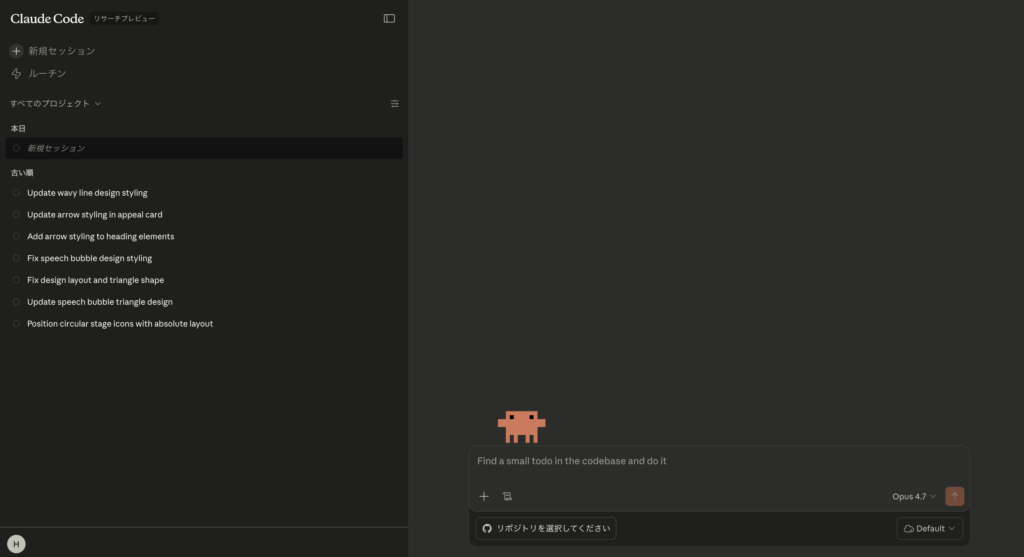
ChatGPTが「教えてくれる先生」だとすれば、Claude Codeは「手を動かしてくれるアシスタント」。
「このCSVを月別に集計して」と日本語で書くだけで、ファイルを開き、集計し、結果を新しいファイルに書き出すところまで一気にやってくれます。
| ChatGPT | Claude Code | |
|---|---|---|
| やること | 質問に答える・やり方を教える | ファイルを開いて作業を終わらせる |
| 操作方法 | チャットで質問 | 日本語で指示を書くだけ |
| 出力 | 回答テキスト | 処理済みのファイルそのもの |
なぜ「エンジニア専用」で終わらなかったのか
Claude Codeの見た目は、黒い画面に文字を打ち込むスタイル。一見すると「エンジニア専用でしょ?」と思いますよね。
実際、最初はプログラマーがコードを書くための道具でした。
ところが、その中核にある「ファイルを開いて処理する」という機能が、経理のCSV集計や人事の履歴書整理、営業のリスト作成にもそのまま使えると気づく人が出てきました。
非エンジニアの業務自動化事例でも、広告レポート作成や経理のCSV集計など、コードとは無縁の業務での活用が報告されています。
操作はシンプルです。「この請求書データを取引先別にまとめて」「応募者リストからエンジニア経験3年以上を抽出して」——こんなふうに、普段同僚に頼むような日本語で指示するだけ。
プログラミングの知識はいりません。
企業でのClaude Code活用——「まさか」の使い方3選
「で、具体的に何ができるの?」——ここからが本題です。
経理・人事・営業の3つの現場で、Claude Codeがどう動くかを見ていきます。どれも操作は同じ。ファイルを渡して、日本語で指示するだけです。
【導入準備】Claude Codeのアプリを2ステップでダウンロード
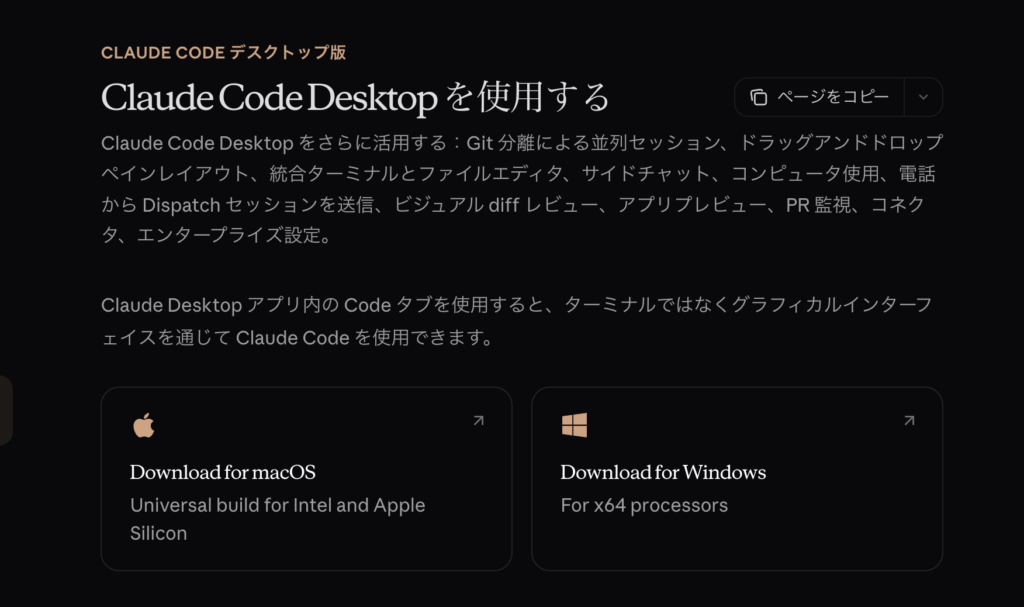
手順通りに進めていくと1分ほどでダウンロードが完了します。
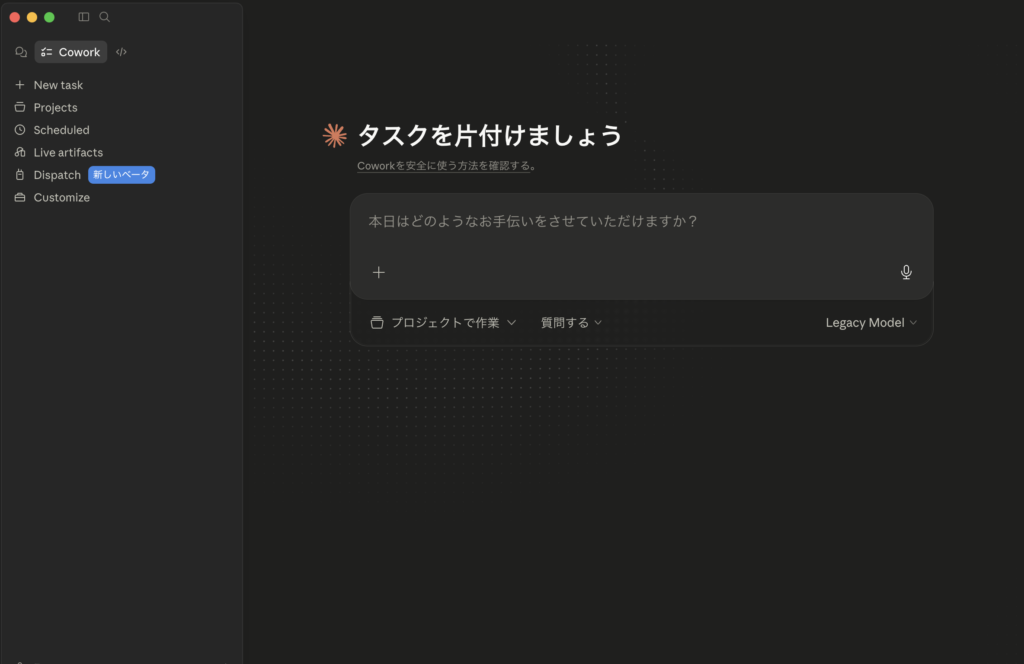
経理:月次集計が大幅に時短できる
月末の経費集計、手作業でやっていませんか。
各部門から届いたCSVファイルをExcelに貼り付けて、費目ごとに分けて、部門別に合計を出して……。慣れた人でも半日はかかる作業です。
Claude Codeなら、CSVファイルをフォルダにまとめて「部門別・費目別に集計してExcelにまとめて」と指示するだけ。
ファイルを開いて、数字を読み取って、集計表を作って、Excelファイルとして書き出すところまで全部やってくれます。経理のCSV集計を自動化した事例でも、まさにこの流れが紹介されています。
人間がやるのは、最後に数字をざっと確認するだけ。
ファイル数が5〜10個程度の月次集計であれば、体感で作業時間が数分の一になります。もちろんデータ量やPC環境によって差はありますが、「午前中いっぱいかかっていた作業が、昼前に終わる」くらいの感覚は十分あり得ます。
各部門から届いたCSVファイルを1つのフォルダに集めておく。
フォルダ名などは自分がわかれば何でも大丈夫です。
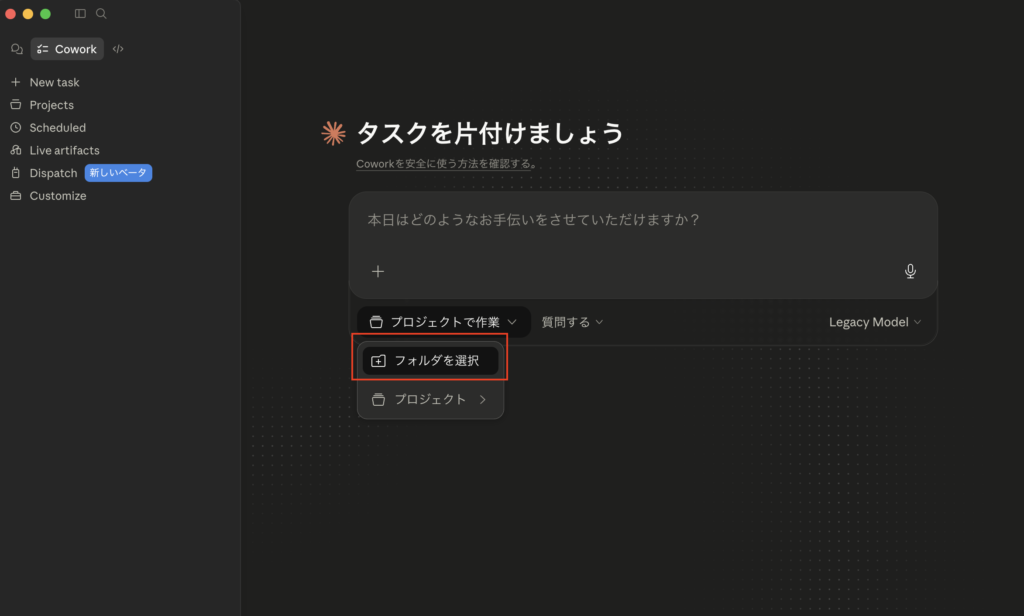
アプリを起動し、プロジェクトで作業→フォルダを選択から先ほど作ったフォルダを開きます。
そして、日本語で指示するだけ。プログラミングは一切不要です。
集計・整形済みのExcelファイルをざっと確認して完了。
人事:求人票と履歴書を一括処理
採用シーズンに届く大量の履歴書。1件ずつ求人要件と照合して、経験年数を確認して、スキルをチェックして——10人分でも相当な時間がとられます。
Claude Codeには、求人票と履歴書をまとめて渡して「要件に対して各候補者を◎○△で評価して一覧表にして」と指示します。
人事向けの活用ガイドでも紹介されているように、必須スキルの有無、経験年数、資格の合致度などを一括で評価し、一覧表として出力してくれます。
10人分の書類に目を通して整理する作業が、指示を出してから数分で一覧表になって返ってきます(候補者数やファイル形式によって前後します)。人事担当者は「この人に会うかどうか」の判断に集中できます。
書類を読む時間ではなく、人を見る時間に使えるようになるわけです。
Claude Codeの評価はあくまで書類上の情報に基づく一次スクリーニング。最終的な採用判断は必ず人間が行うこと。
営業:週次報告を「コピペ地獄」から解放する
経理はCSV集計、人事は書類整理。では営業は?
意外かもしれませんが、営業担当者が最もClaude Codeの恩恵を感じやすいのは、派手な提案書作成よりも「毎週繰り返している地味な報告業務」です。
たとえば週次の営業報告。CRMや管理ツールからエクスポートしたCSVを開いて、担当者別の進捗をまとめて、前週比を計算して、上長に出すフォーマットに整形して——この作業、毎週やっていませんか。
Claude Codeなら、CSVファイルを渡して「担当者別に今週の商談件数・受注金額・前週比を出して、報告用のフォーマットにまとめて」と指示するだけです。
経理の集計と同じ要領で、ファイルを読み取って、計算して、整形したファイルを出力してくれます。
ここで1つ正直に言っておくと、Claude Codeが得意なのは「手元にファイルがある作業」です。
「競合サイトを分析して」のような、Webを巡回して情報を集めてくる作業は苦手です。あくまで「渡されたファイルを処理する」のが本領なので、営業でもまずは「毎週エクスポートしているCSVの整形・集計」から始めるのが確実です。
Claude Codeは「手元にあるファイルの処理」が得意。Webを巡回して情報収集する作業には向かない。営業で使うなら、CRMからエクスポートしたCSVの整形・集計から始めるのが現実的。
経理、人事、営業——部門は違っても、やっていることは全部同じです。
ファイルを渡して、日本語で指示する。それだけ。 プログラミングは一切いりません。「優秀なアシスタントに仕事を渡す」感覚そのものです。
そして、この「AIアシスタント」のコスト感にも触れておくと驚くかもしれません。
生成AIで経理・マーケ・開発まで一人でこなす「一人社長」が急増しており、月額1〜3万円のAIツールで年間240〜480万円分の人件費に相当する作業をカバーしている事例が報告されています。
大企業の部門業務でも、同じ原理で「この作業、AIに渡せばよかったんだ」という場面は山ほどあるはずです。
使い込むほど「自社専用AI」になる
ここまでの事例は、いわば「素のClaude Code」でできること。
でも本当に面白いのは、使い込むほど「うちの会社のやり方」を覚えてくれる点です。
社内ルールを教えると精度が変わる
Claude Codeには「CLAUDE.md」という設定ファイルがあり、ここに書いた内容を毎回の作業で自動的に参照してくれます。
つまり、社内ルールをこのファイルに書いておけば、指示のたびに「うちの書式はこうで、この表現は使わないで」と繰り返す必要がなくなります。
具体的にどんなことを書くのか、イメージしやすいように例を挙げます。
見積書のルールを教える場合:
「見積書のフォーマット:ヘッダーに会社ロゴ、宛名は『御中』、金額は税別表記で小計・消費税・合計の3行、備考欄に有効期限(発行日から30日)を記載」
NG表現リストを教える場合:
「社外文書で使ってはいけない表現:『させていただく』の二重使用、『弊社的には』、『ぶっちゃけ』、『超』などのカジュアル表現」
メールの結び文を教える場合:
「社外メールの結び:『ご不明な点がございましたら、お気軽にお申し付けください。』で統一」
こんなふうに、普段チームの新人に教えるような内容をそのまま日本語で書くだけです。
特別なフォーマットやプログラミング記法は必要ありません。
Claude Codeの全社導入を進めた企業の事例でも、最初はコード補完だけだったのが、社内ルールを蓄積するうちにプロジェクト全体の管理まで任せるようになったと報告されています。
最初は「ちょっと便利なツール」。でもルールを書き足していくうちに「うちの会社専用のアシスタント」に育っていく。
この変化が、一度使った企業がやめられなくなる理由です。
ルールファイルの書き方に決まった形式はない。『新人に教えるように日本語で書く』だけ。書式ルール、NG表現、テンプレート——書き足すほど出力の精度が上がっていく
社内ツールとの連携——できること・できないこと
Claude Codeは外部連携の仕組みを使って、GoogleスプレッドシートやSlackなどの外部ツールとも接続できます。
接続すると、「先月の売上データをスプレッドシートから取得して集計して」「集計結果を〇〇チャンネルに投稿して」といった指示まで通じるようになります。
ただし、ここは正直に言っておきます。
この連携設定は、現時点では「設定ファイルにツールの接続情報を書く」という作業が必要で、非エンジニアが一人でやるにはハードルが高いです。社内にITに詳しい人がいれば30分〜1時間程度で設定できますが、いなければ外部のサポートを頼むのが現実的です。
| できること | 難易度 |
|---|---|
| 手元のファイル(CSV・Excel等)を処理する | 誰でもすぐ使える |
| 社内ルールを覚えさせる(CLAUDE.md) | テキストを書くだけ。簡単 |
| Googleスプレッドシート等と連携する | IT担当者の初期設定が必要 |
| Slack等に結果を自動投稿する | IT担当者の初期設定が必要 |
まずは「ファイルを渡す」だけの使い方で十分効果があります。
ツール連携は「ファイルをエクスポートする手間すら省きたい」と感じてからで遅くありません。
社内ツールと繋ぐということは、社外秘の情報にAIがアクセスできるということ。「どの情報までAIに渡してよいか」のルールは、連携設定の前に必ず決めておくこと。
「社内データを渡して大丈夫?」——セキュリティの実際
企業でAIを使うとき、一番気になるのが「うちのデータ、外に漏れないの?」という点でしょう。
ここはふわっと「気をつけましょう」で済ませず、Anthropicが公式に示している方針を確認しておきます。
Anthropic公式のデータ保護ポリシー
まず大前提として、Anthropicの公式利用規約では、有料プラン(Pro・Team・Enterprise)で入力されたデータをAIモデルの学習に使わないことが明記されています。
「社内データを渡したら、そのデータでAIが賢くなって他社にも使われるのでは?」という心配は、有料プランであれば該当しません。
有料プランでは入力データがAIの学習に使われない。これはAnthropicが公式に明言しているポリシーです。
プランごとのセキュリティの違い
企業利用で特に重要なのは、プランによってセキュリティ水準が変わる点です。
| プラン | セキュリティ面の特徴 |
|---|---|
| Max(個人向け) | データは学習に不使用。個人利用が前提 |
| Team | データ学習不使用に加え、管理者によるメンバー管理・利用状況の可視化が可能 |
| Enterprise | SSO(社内認証との連携)、監査ログ、カスタムデータ保持期間など、企業のセキュリティ要件に合わせた設定が可能 |
「まず試す」段階ならMaxプランの個人利用で十分ですが、チームで本格的に使うならTeamプラン以上が安心です。
Enterpriseは社内のIT部門やセキュリティチームが求める要件(SSO連携や監査ログ)に対応しているので、全社導入を見据えるなら検討する価値があります。
セキュリティポリシーは随時更新される可能性があります。導入前に必ずAnthropicの公式サイト(anthropic.com)で最新の情報を確認してください。
社内で決めておくべき3つのルール
ツール側のセキュリティに加えて、社内の運用ルールも欠かせません。導入前に最低限決めておきたいのは次の3点です。
個人情報や取引先の機密情報はAIに渡さない、といった線引きを明確にする。
誰がどの業務でClaude Codeを使えるかを管理者が把握できる体制にする。
AIの出力をそのまま社外に出さず、必ず人間がチェックする工程を設ける。
この3つを事前に決めておけば、「便利だけど怖い」ではなく「安心して使える」状態でスタートできます。
料金と始め方——まず何からやればいい?
「興味はあるけど、いくらかかるの?」「何から手をつければいいの?」——導入を検討するとき、真っ先に気になるのはこの2つでしょう。
料金プランの全体像
Anthropicの公式料金ページによると、Claude関連の主なプランは以下の通りです。
| プラン | 月額料金 | Claude Code | 向いている使い方 |
|---|---|---|---|
| Free | 無料 | × | まずはClaude自体を試したい人に |
| Pro(個人向け) | 約3,000円($20/年払いなら$17) | ○ | 個人の業務効率化に。Claude Codeが使える最安プラン |
| Max(個人向け) | 約15,000円〜($100〜) | ○ | Proの5倍〜20倍の利用量が必要な人に |
| Team Premium | 約15,000円/人〜($100/人〜) | ○ | チームで共有して使いたい。管理機能付き |
| Enterprise | 要問い合わせ | ○ | 全社導入。SSO・監査ログ等のセキュリティ要件対応 |
FreeプランでもClaude自体は使えますが、Claude Codeは含まれません。
「まず自分で試してみたい」ならProプランが現実的な選択肢です。月約3,000円で、毎週の繰り返し作業が数時間単位で減るなら、十分に元が取れる計算になります。 利用量が足りないと感じたらMaxプラン(月額$100〜)にアップグレードすればOKです。
使いこなせるまでの目安
「ツールの学習コスト」が気になる方も多いと思いますが、Claude Codeの操作は日本語で指示を書くだけなので、特別な学習期間はほぼ不要です。
初日:インストールして、手元のCSVファイルで「これを集計して」と試す。
1週間:指示の出し方のコツがわかってくる(「こう書くと期待通りの結果が出やすい」という感覚)。
1ヶ月:自分の定型業務のうち2〜3個をClaude Codeに任せる流れが定着する。
プログラミング学習のように何ヶ月もかかるものではありません。普段の業務で使いながら慣れていくのが一番早い方法です。
操作は日本語で指示を書くだけなので、特別な学習期間は不要。1週間も使えば指示のコツがつかめる
まとめ
Claude Codeは、ファイルを渡して日本語で指示するだけで動く「作業をやってくれるAI」です。
まずは毎週やっている定型作業を1つ選んで、Maxプラン(月額約15,000円)で試してみてください。手作業の結果と見比べて「使える」と感じたら、チームへの展開を検討する——その流れが、一番リスクの少ない始め方です。